
Proceda a abrir la aplicación oficial de Adobe Reader instalada en su equipo de escritorio:
Firma PDF en Adobe Reader con Certificado en Software (Softoken)
1
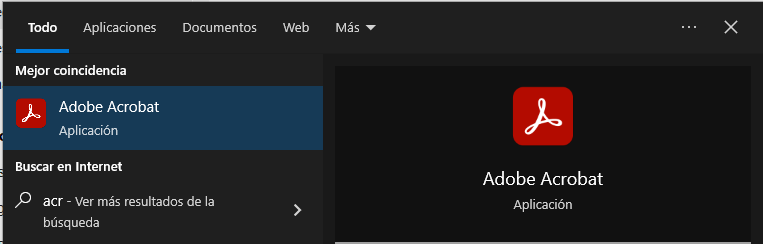
2
A continuación, visualizará la pantalla de bienvenida y la interfaz principal del lector de documentos:
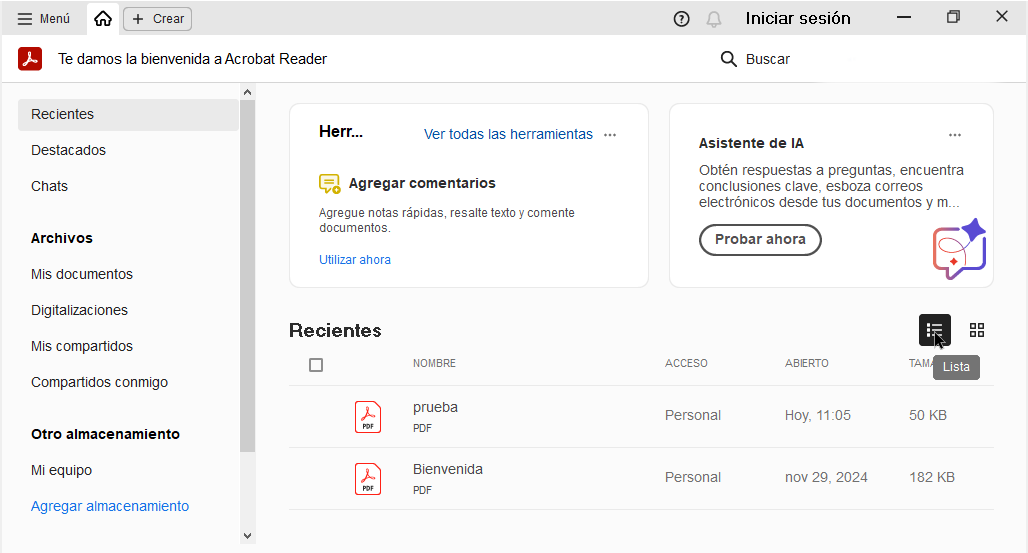
3
Seguidamente, busque y abra el archivo o documento PDF que requiere ser firmado digitalmente:

4
Una vez que el documento PDF se cargue por completo en pantalla, se presentará el visor interactivo:
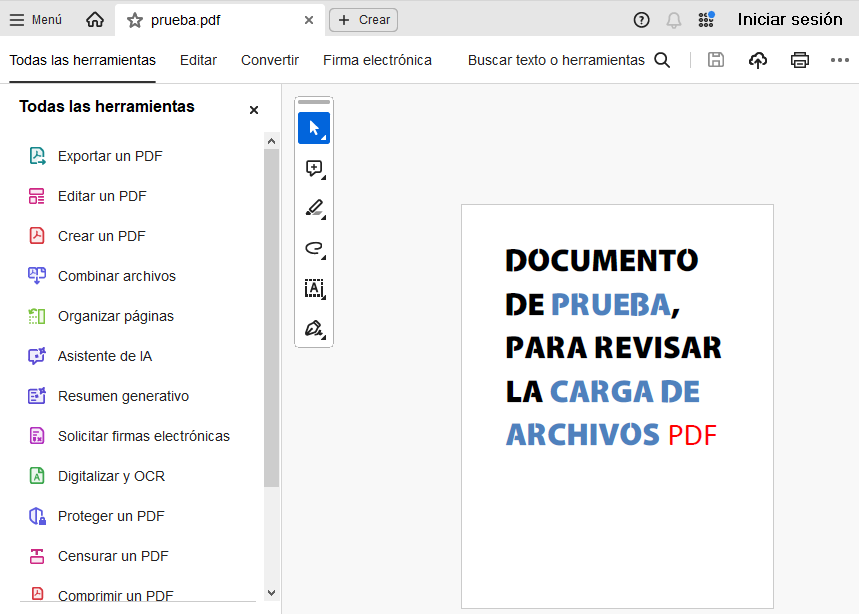
5
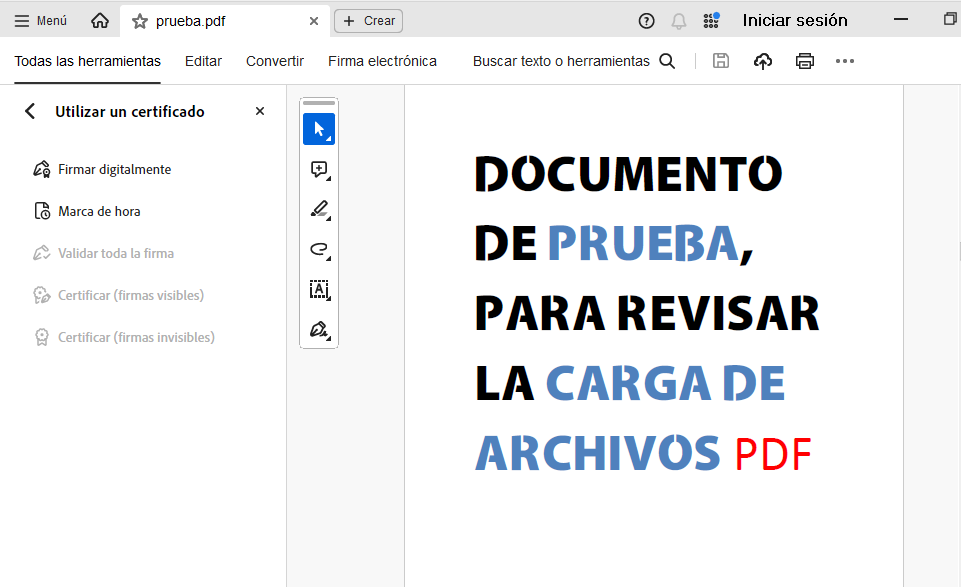
Desplace su atención hacia el panel izquierdo de Todas las herramientas y seleccione la opción denominada Utilizar un certificado:
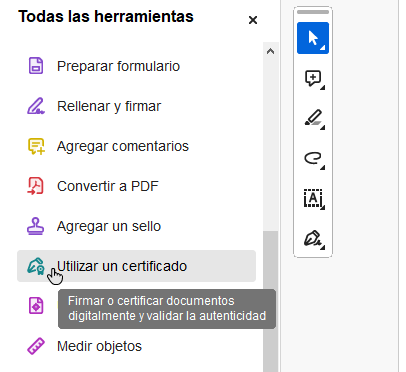
6
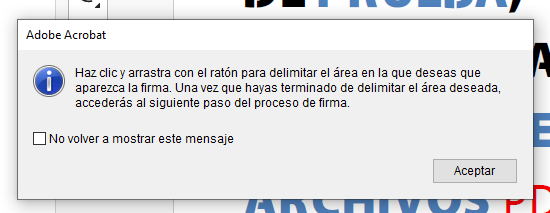
El sistema desplegará un cuadro de diálogo informativo. Presione el botón Aceptar para continuar con la secuencia:
7
Tras la confirmación, se habilitará la barra de utilidades de certificación en la parte superior:
8
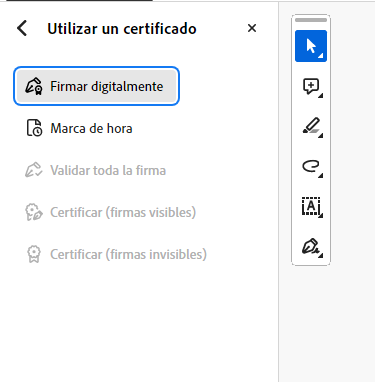
Dentro de este nuevo menú contextual, haga clic directamente sobre el botón Firmar digitalmente:
9
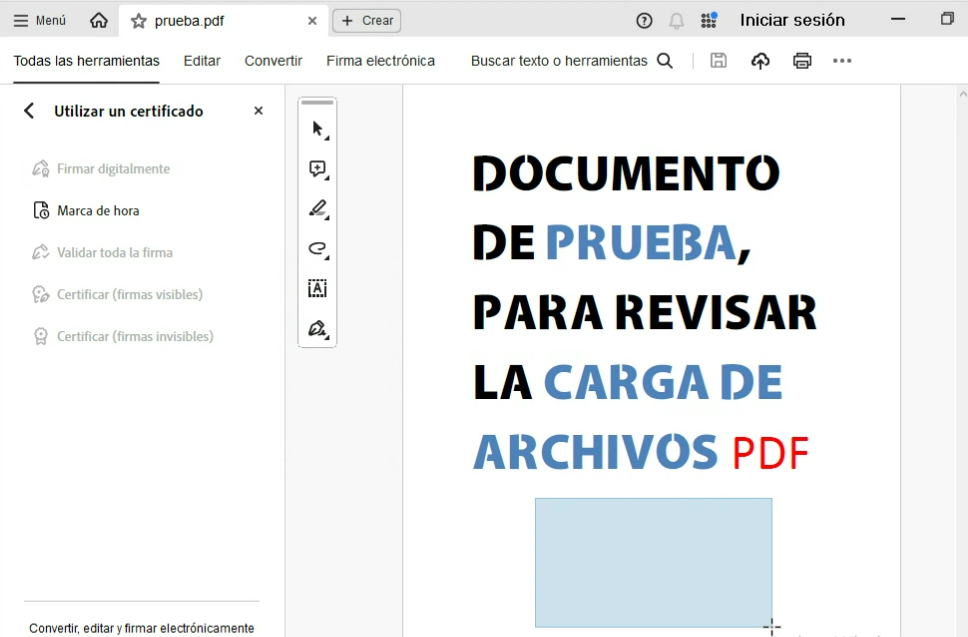
El cursor cambiará de aspecto. Utilícelo para arrastrar y dibujar el recuadro geométrico exacto en la zona del documento donde desea colocar su firma:
10
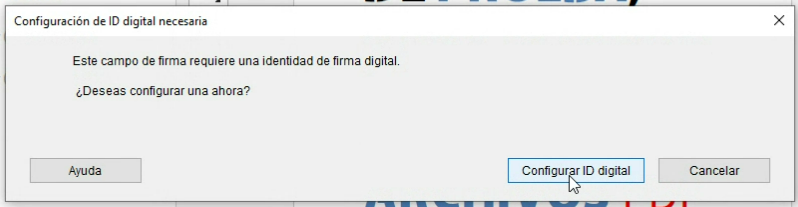
Inmediatamente después, el asistente le notificará la falta de un llavero local. Haga clic en Configurar ID digital:
11
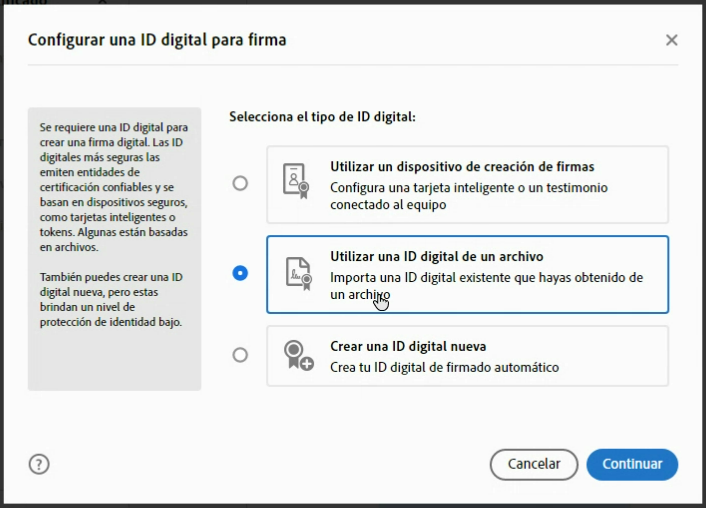
Se abrirá una ventana emergente para definir el origen de sus credenciales criptográficas:
Selección del Almacenamiento
Al emplear un certificado almacenado localmente en software (.p12 / .pfx), es indispensable marcar la opción Utilizar una ID digital de un archivo para continuar de manera idónea.
12
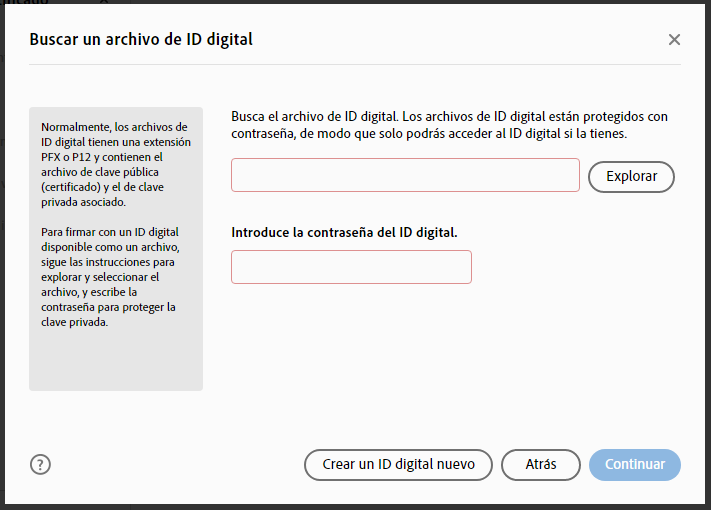
A continuación, configure la ruta local del almacén de su llave privada e introduzca la contraseña de cifrado que le fue provista:
Ruta General de Referencia:
C:\Users\NOMBRE_DE_SU_EQUIPO\Documentos\Jacobitus\softoken.p12 Validación de Credenciales
La clave solicitada en este paso corresponde de manera exclusiva a la contraseña de desbloqueo de su archivo Softoken personal.
13
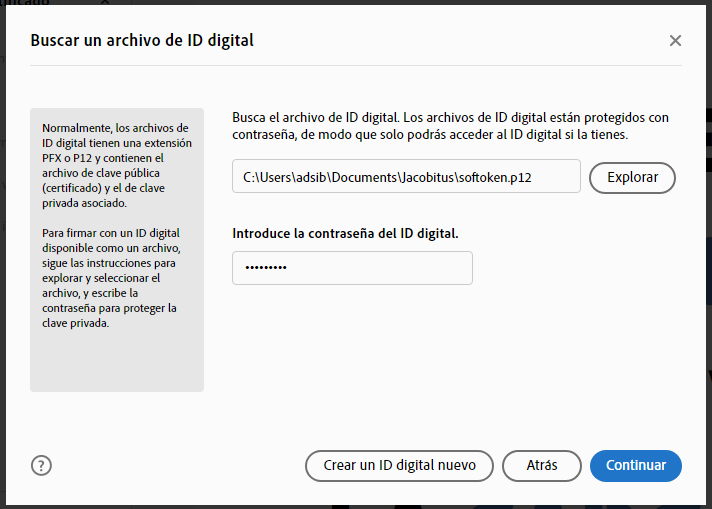
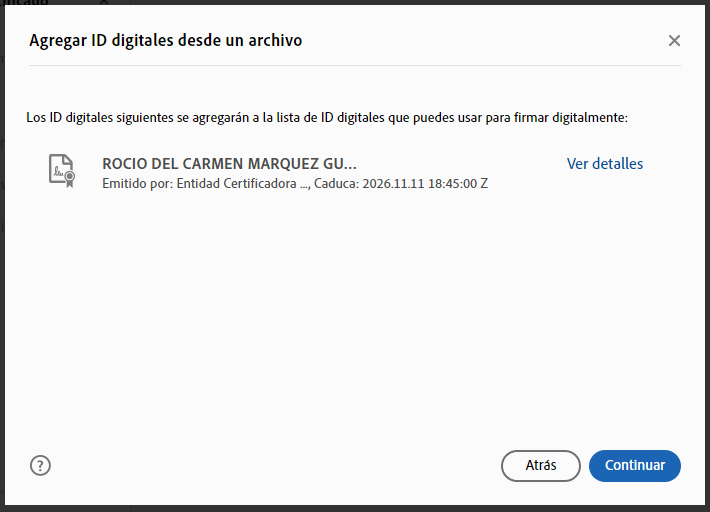
Una vez completados satisfactoriamente ambos parámetros, el asistente cargará de manera automática las propiedades del archivo:
14
Presione el botón de Continuar para procesar la lectura del bloque de seguridad y dar paso al guardado del documento:
15
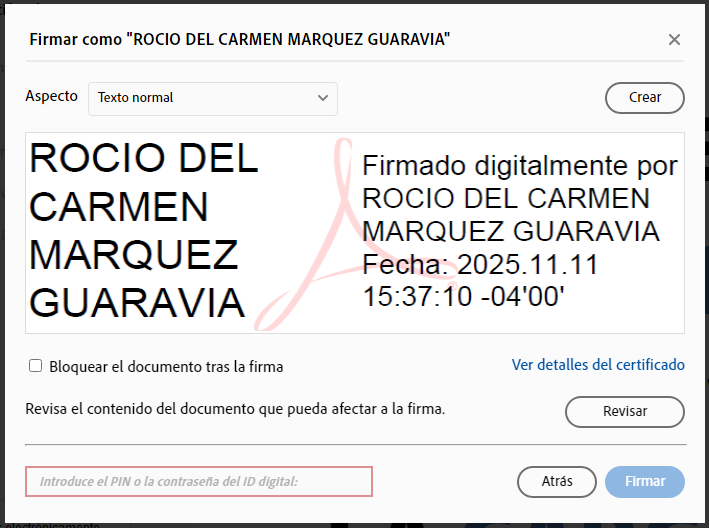
Adobe Reader expondrá formalmente los metadatos del firmante y el aspecto gráfico final que adquirirá el sello integrado:
16
Para concluir la firma criptográfica, digite el PIN o contraseña de su Softoken en la caja de texto inferior y haga clic en Firmar:

17
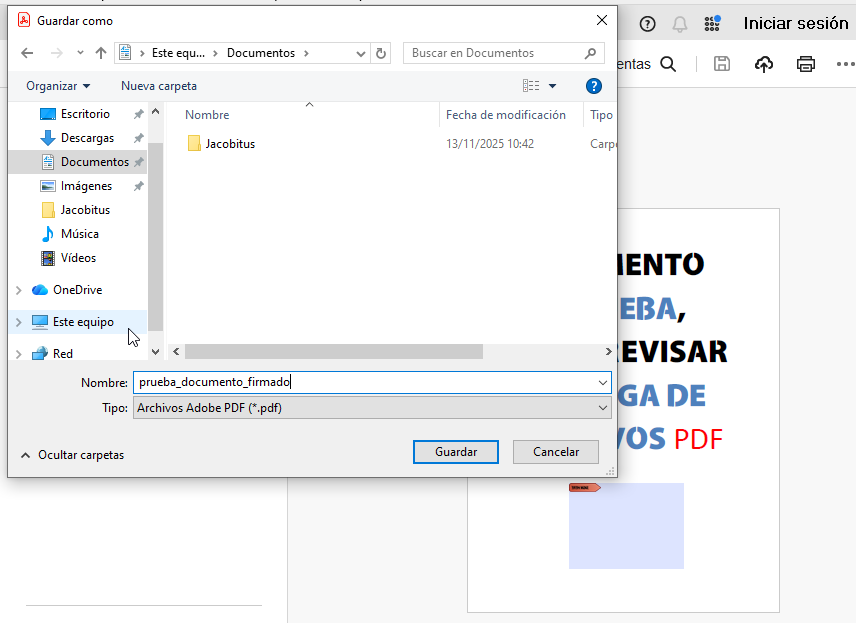
El sistema abrirá el explorador de archivos nativo del sistema operativo. Seleccione la ruta de almacenamiento de su preferencia para guardar el nuevo archivo generado:
18
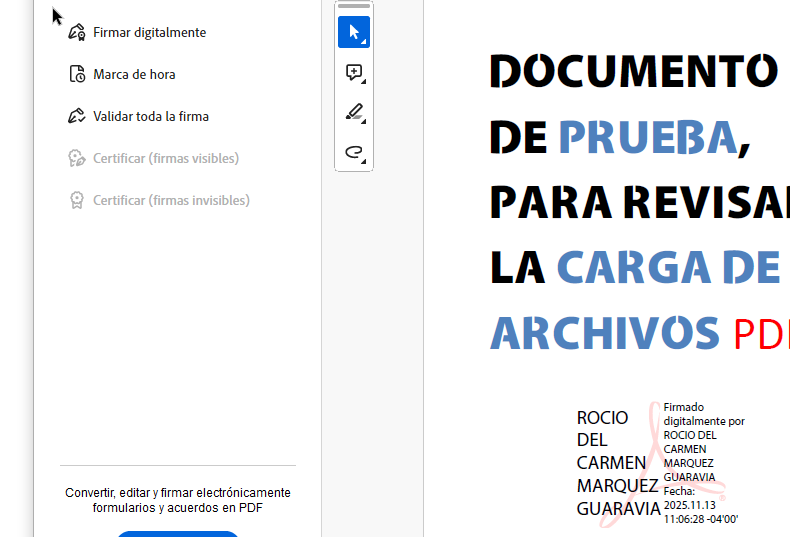
Al concluir el renderizado, el documento PDF se refrescará automáticamente exhibiendo la estampa y validez de la firma digital:
Validación y Verificación Institucional
Si desea auditar las firmas, cadenas de confianza y la estampa de tiempo de su documento PDF procesado, puede cargarlo directamente a través del validador oficial del Estado: