
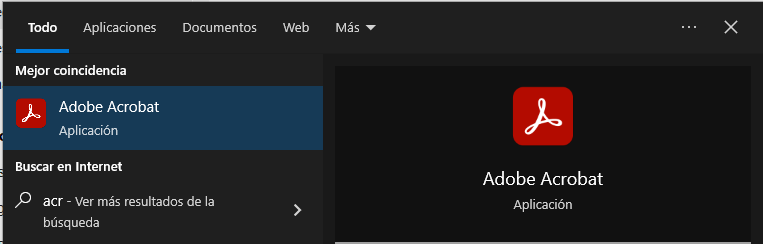
Abra la aplicación de escritorio Adobe Reader en su computadora:
Firma PDF en Adobe Reader con Certificado en Token (Dispositivo Criptográfico)
Parte 1: Vinculación del Dispositivo Criptográfico PKCS#11
1
2
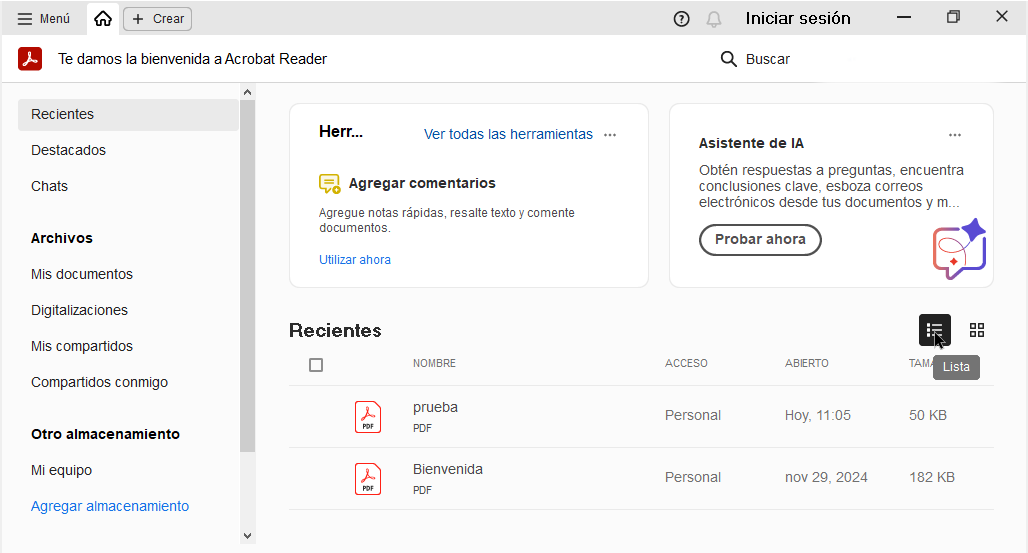
Visualizará la pantalla principal de la interfaz global de Adobe:
3
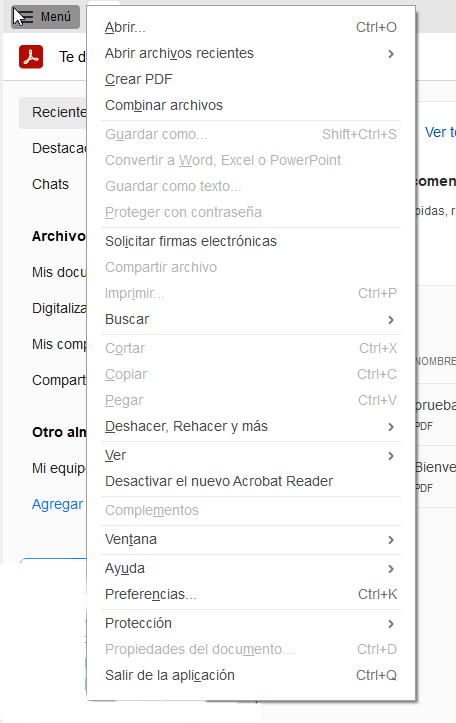
Para inicializar el aprovisionamiento del Token, diríjase a la esquina superior izquierda y haga clic en Menú:
4
Dentro del menú desplegable, seleccione la opción Preferencias:

5
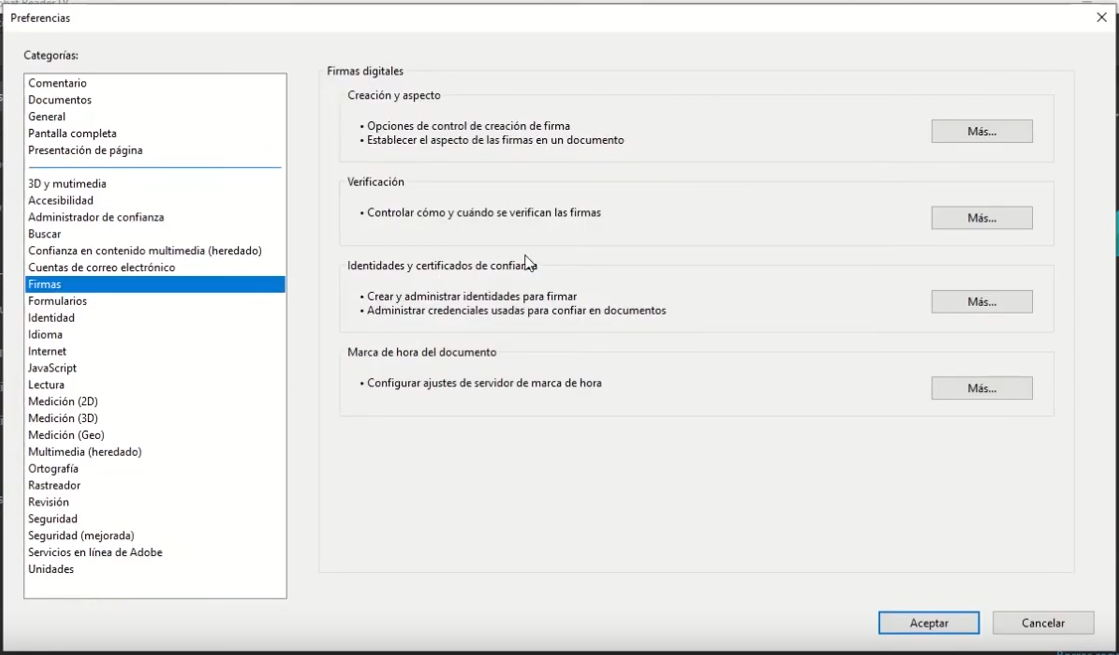
Se desplegará el panel completo de configuración global del sistema:
6
En el listado de categorías de la izquierda, haga clic en Firmas. Busque el apartado de Identidades y certificados de confianza y presione el botón Más:

7
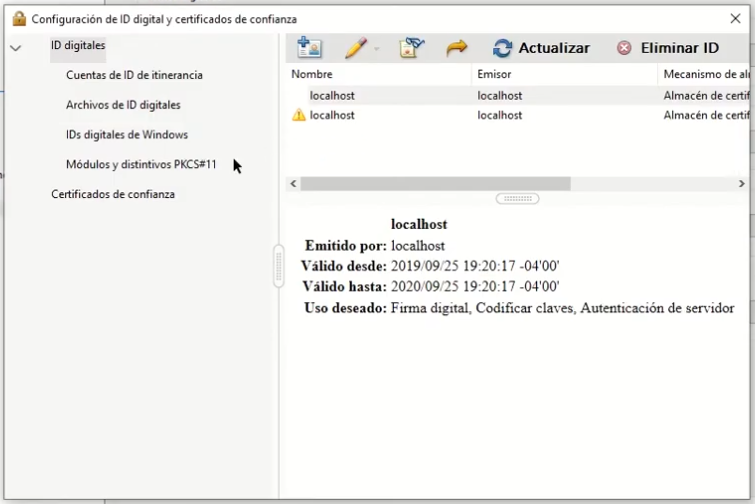
Se abrirá una ventana emergente específica para la gestión de IDs digitales y módulos de seguridad:
8
En el árbol de opciones izquierdo, seleccione Módulos y distintivos PKCS#11:
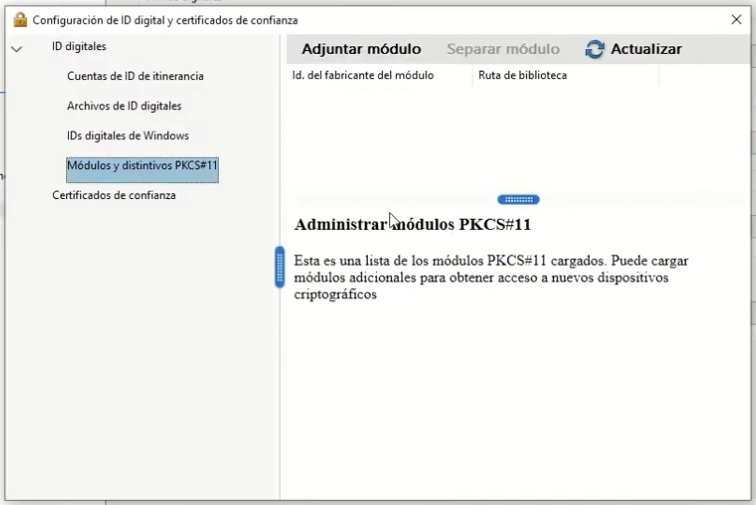
¿No visualiza el controlador?
Si la lista se encuentra vacía o el sistema no reconoce las directivas, verifique que ha instalado previamente el middleware o controlador propio de su dispositivo criptográfico (token) en el sistema operativo.
9
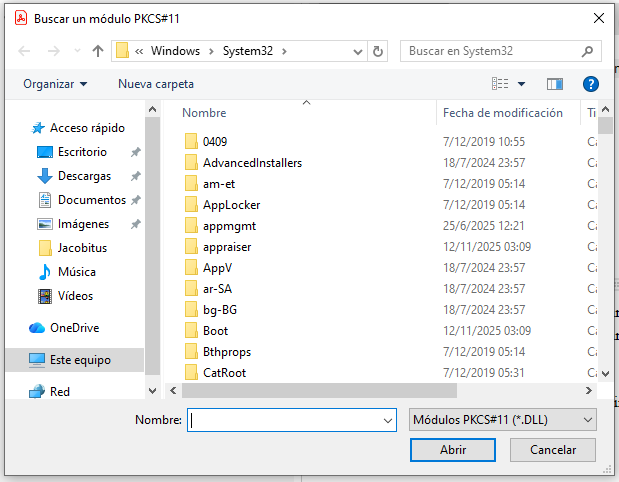
En el menú superior de la subventana, presione sobre el botón Adjuntar módulo para mapear el driver físico:
10
Especifique la ruta exacta en su almacenamiento local donde reside el controlador del Token (el nombre varía según la marca del hardware, por ejemplo, EnterSafe):
Ruta del Controlador de Librería Dinámica:
C:\Windows\System32\eps2003csp11.dll 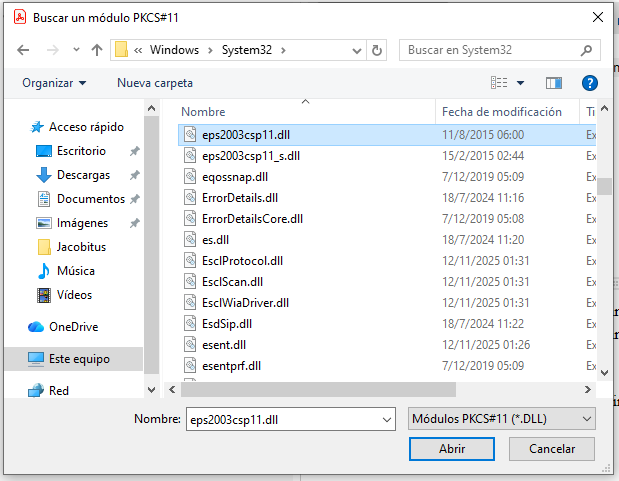
11
Tras seleccionar el archivo DLL institucional y presionar Abrir, la librería quedará enlazada:
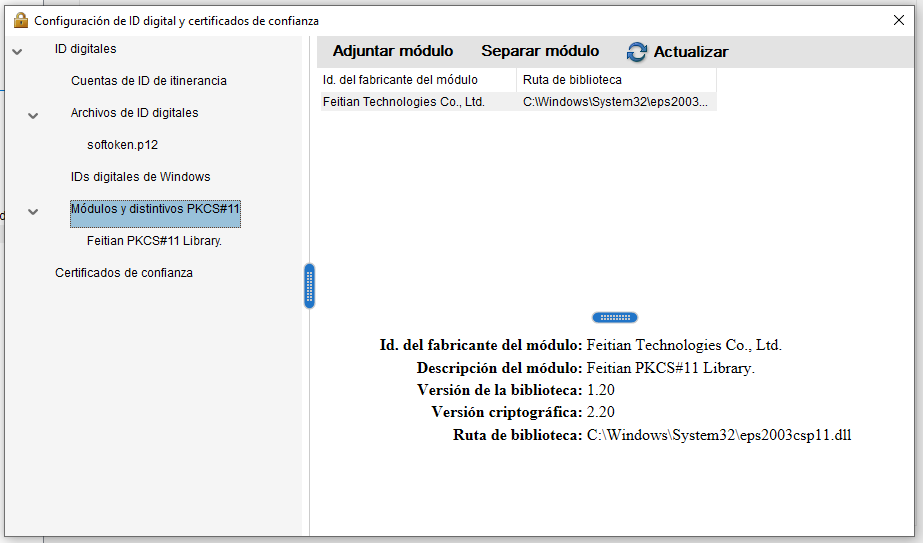
12
Seleccione en la lista la opción Feitian PKCS#11 Library (o la correspondiente a su marca) y conecte el dispositivo TOKEN a un puerto USB. El lector mostrará la ranura activa:
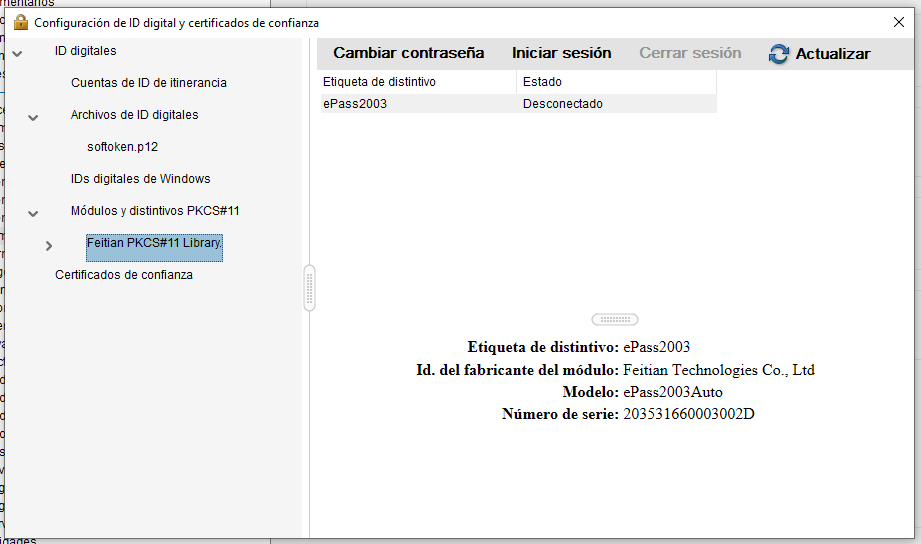
13
Haga clic sobre la ranura identificada con el nombre de su dispositivo y presione en el botón Iniciar sesión:
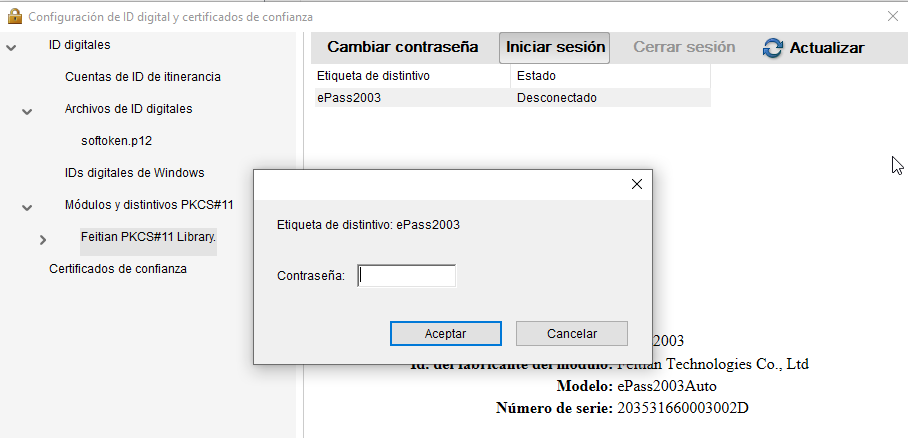
14
Introduzca el código de seguridad o PIN de protección de su dispositivo de hardware y presione Aceptar:
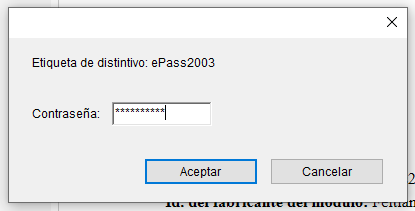
15
Verifique que el estado de la sesión cambie exitosamente al valor de Conectado:
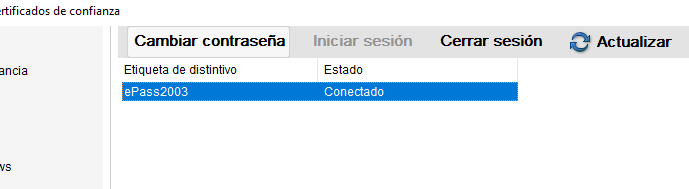
Configuración Inicial Finalizada
Su llavero criptográfico por hardware ha quedado enlazado con éxito en el entorno de Adobe Reader de manera permanente. Ya puede cerrar la ventana de preferencias.
Parte 2: Aplicación del Sello Digital en el Documento PDF
16
Proceda a abrir el archivo PDF institucional que desea visar:

17
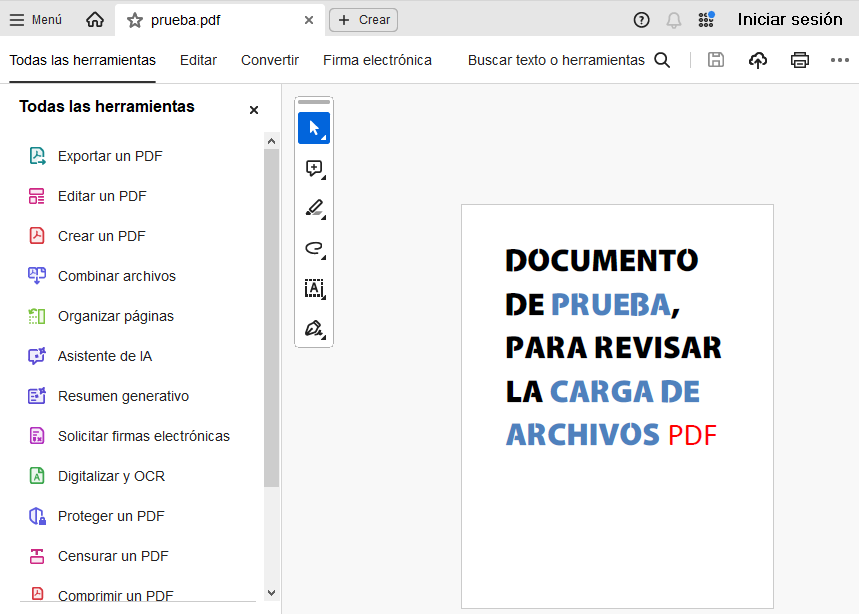
El documento se desplegará en el cuerpo del visor central:
18
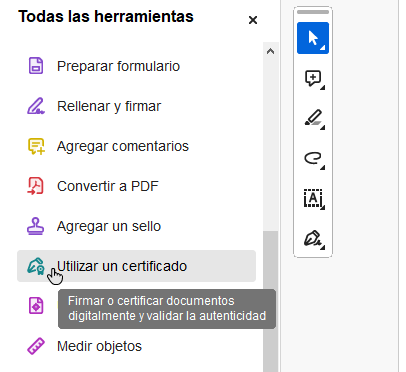
En el menú izquierdo de Todas las herramientas, localice y presione Utilizar un certificado:
19
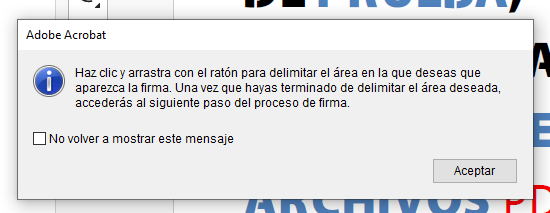
Confirme la notificación informativa haciendo clic en el botón de Aceptar:
20
La barra superior se actualizará con los comandos específicos de firma digital:
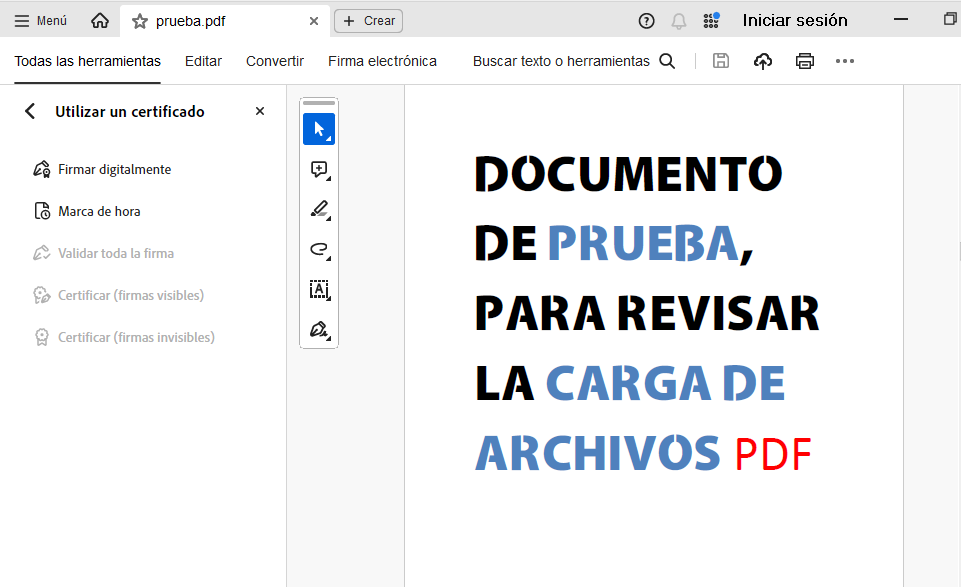
21
Haga clic sobre el botón de acción principal Firmar digitalmente:
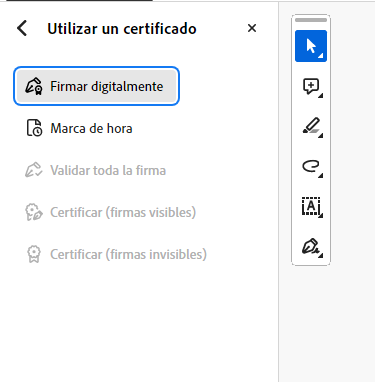
22
El puntero del ratón se transformará en una retícula. Arrastre y dibuje el recuadro gráfico en el sector del documento donde se estamparán los datos:
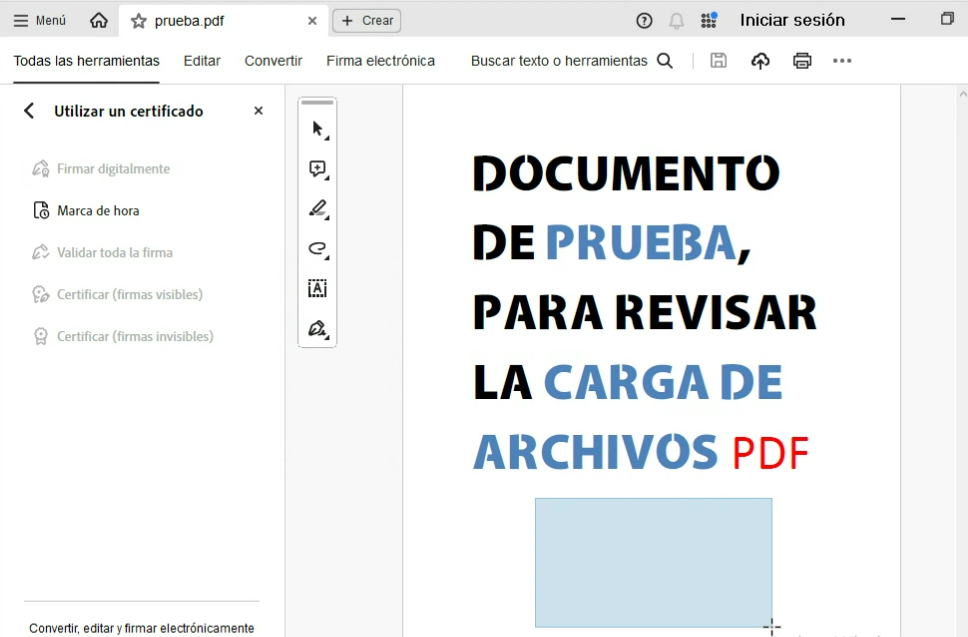
23
Asegúrese de soltar el cursor en el cuadrante exacto seleccionado para la visualización del sello criptográfico:
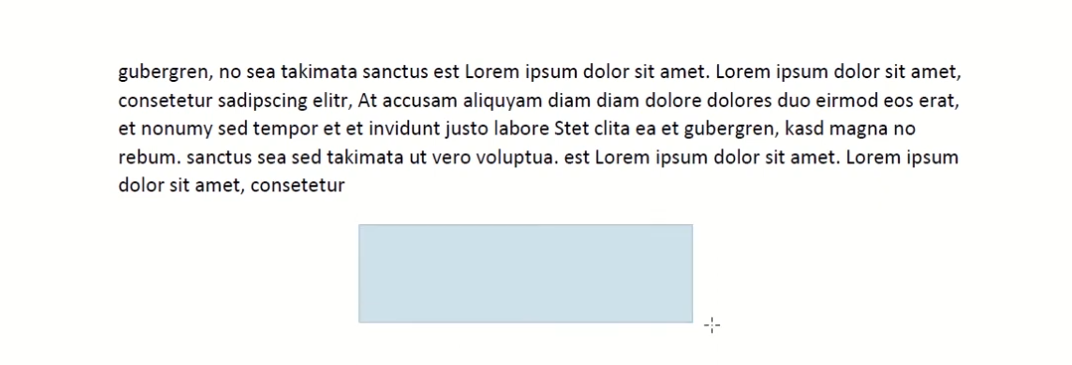
24
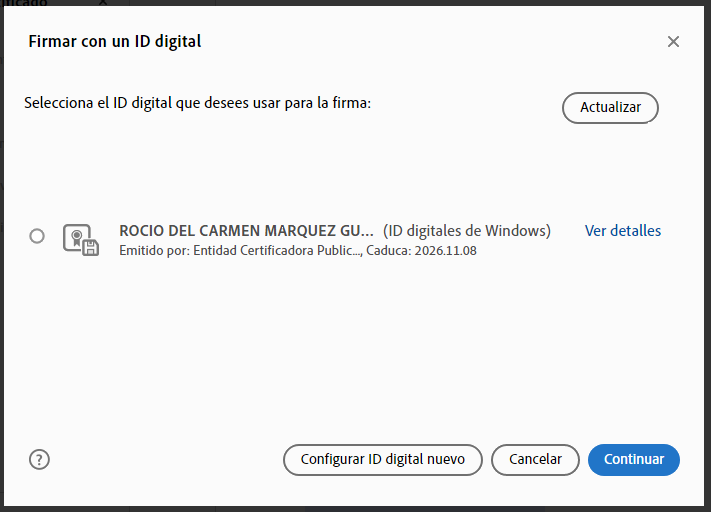
El sistema leerá las llaves del Token conectado y presentará los datos del certificado digital vigente:
25
Habiendo verificado sus datos personales en el certificado, presione el botón Continuar:

26
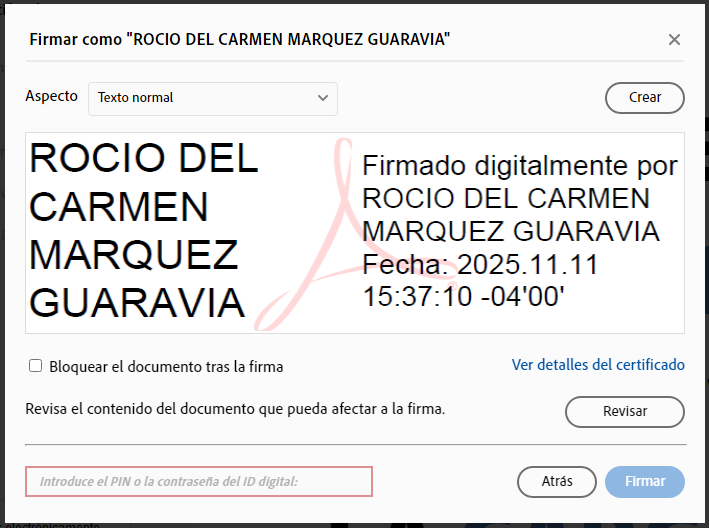
Opcionalmente, puede marcar la casilla de verificación Bloquear el documento tras la firma para evitar alteraciones futuras:
27
Escriba por última vez el PIN (Contraseña) de su dispositivo de hardware físico y haga clic en el botón Firmar:

28
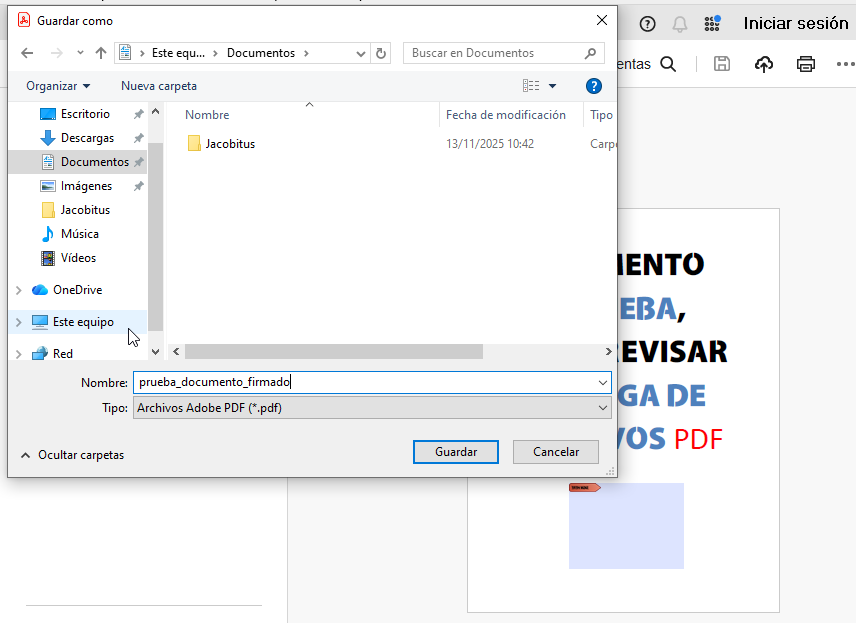
Se abrirá el cuadro de diálogo para guardar el documento. Defina el directorio de red o carpeta local de destino y asigne un nombre al archivo firmado:
29
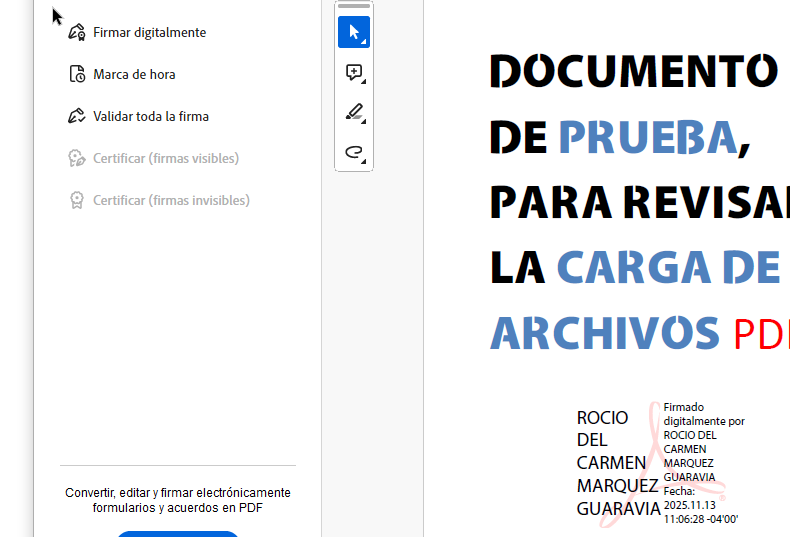
El visor de Adobe se actualizará exponiendo el documento con su firma digital insertada y validada en su panel interno:
Compatibilidad de Versiones
Este procedimiento es totalmente homólogo y válido si posee versiones clásicas o alternativas de Adobe Reader DC o Adobe Acrobat; la estructura del menú interno de firmas mantiene las mismas directivas.