
Abra la aplicación JACOBITUS DE ESCRITORIO en su equipo:
Firma de un documento PDF con la aplicación Jacobitus de Escritorio
1

2
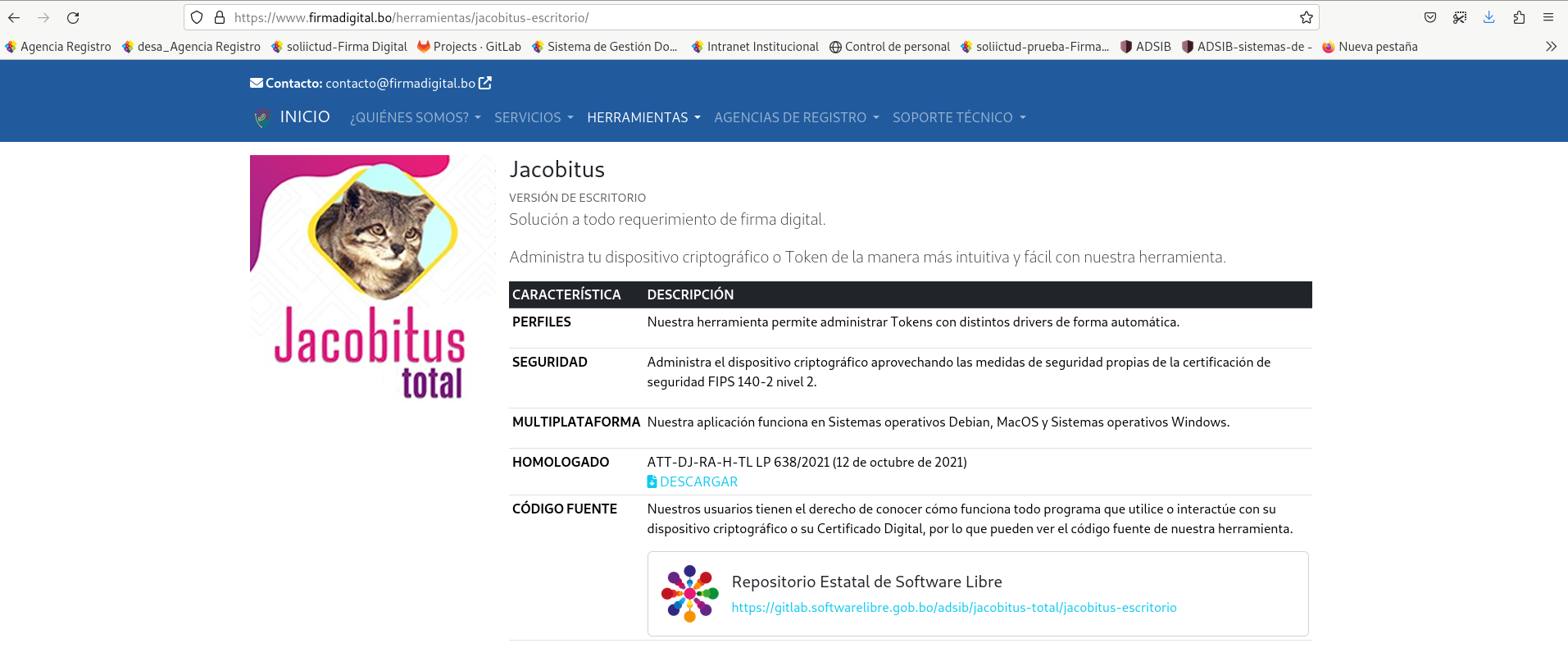
En caso de no contar con el software instalado, puede descargar e instalar la versión oficial desde el portal web oficial:
3
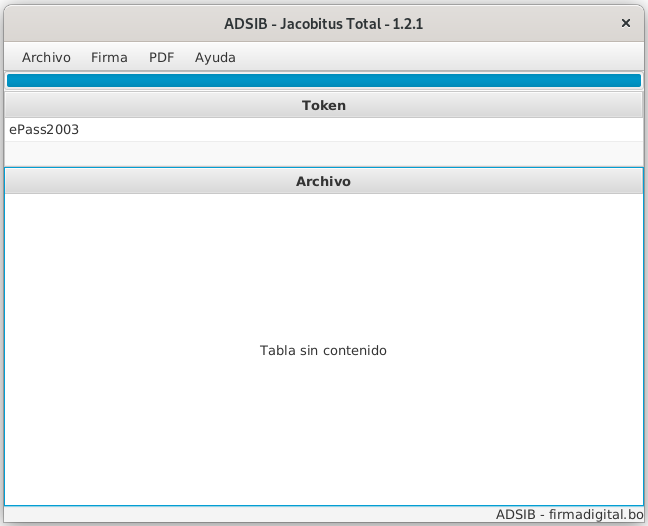
A continuación, visualizará la interfaz inicial de la aplicación:
Verificación del Token
Para proceder con la firma del archivo PDF, su dispositivo TOKEN debe encontrarse conectado físicamente al puerto USB y ser reconocido automáticamente por el sistema operativo, tal como se muestra en pantalla.
4
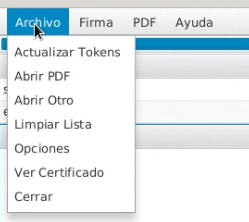
Una vez verificado el dispositivo criptográfico, diríjase al menú superior izquierdo, seleccione Archivo y haga clic en la opción desplegada:
5
Seleccione la opción Abrir PDF para explorar el archivo de destino:

Selección del Documento
Explore sus carpetas locales y elija con precisión el documento PDF original que requiere la firma.
6
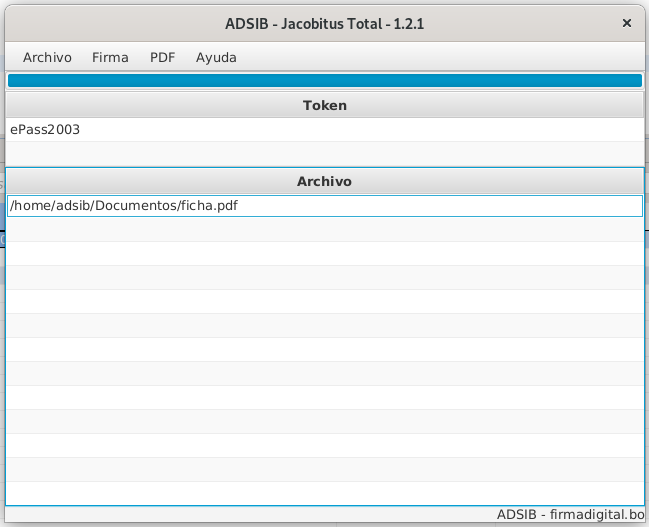
El documento cargado se listará de inmediato dentro de la sección lateral denominada Archivo:
7
Haga clic sobre el Nombre del dispositivo TOKEN conectado (por ejemplo, el modelo estándar ePass2003):

8
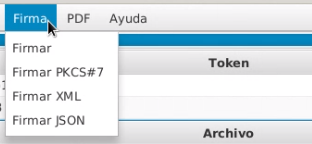
Diríjase al menú superior de la barra de herramientas y haga clic sobre la pestaña Firma:
9
Seleccione la opción Firmar del submenú:

Ruta de Destino
Determine y seleccione el directorio o carpeta local donde el sistema almacenará la copia del documento una vez procesado y visado criptográficamente.
10
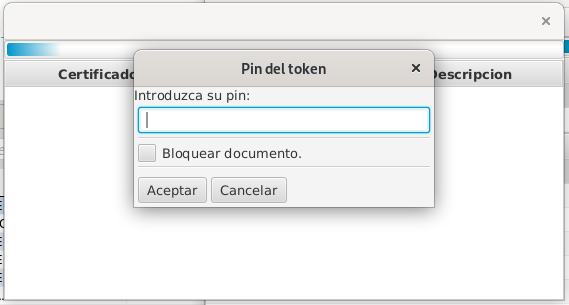
Tras seleccionar el directorio de guardado, la aplicación solicitará las credenciales de seguridad:
11
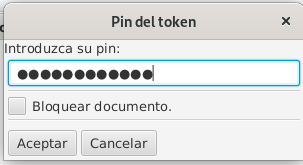
Introduzca el código PIN (Contraseña de seguridad de su hardware) del dispositivo TOKEN y presione el botón Aceptar:
12
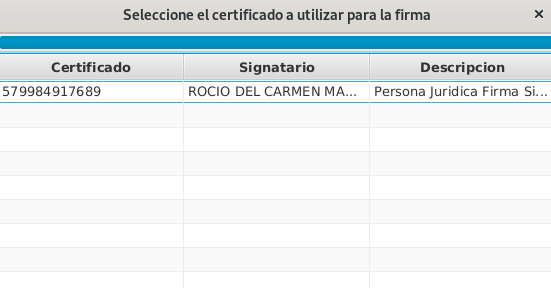
El sistema validará el pin y desplegará en la ventana los datos de identidad asociados a su certificado digital:
13
Haga clic sobre el detalle o fila de su certificado para dar la orden final de procesamiento:
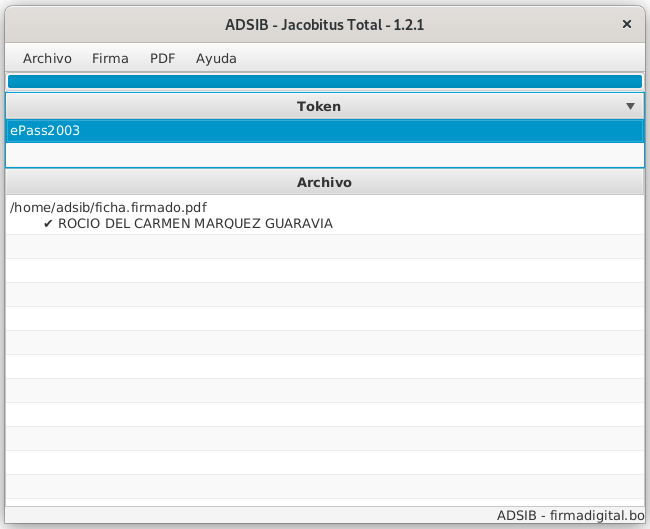
Proceso Completado con Éxito
En el panel lateral de Archivo se visualizará el nombre del certificado junto con un ícono de verificación ("check") de aprobación. Finalmente, compruebe el directorio seleccionado: el nuevo documento firmado se habrá generado conservando el nombre original e incorporando el sufijo .firmado.pdf automáticamente.