
Descargar el Instalador de la aplicación que se encuentra para su descarga a través del enlace:
Instalación de la Aplicación Jacobitus de Escritorio en Linux
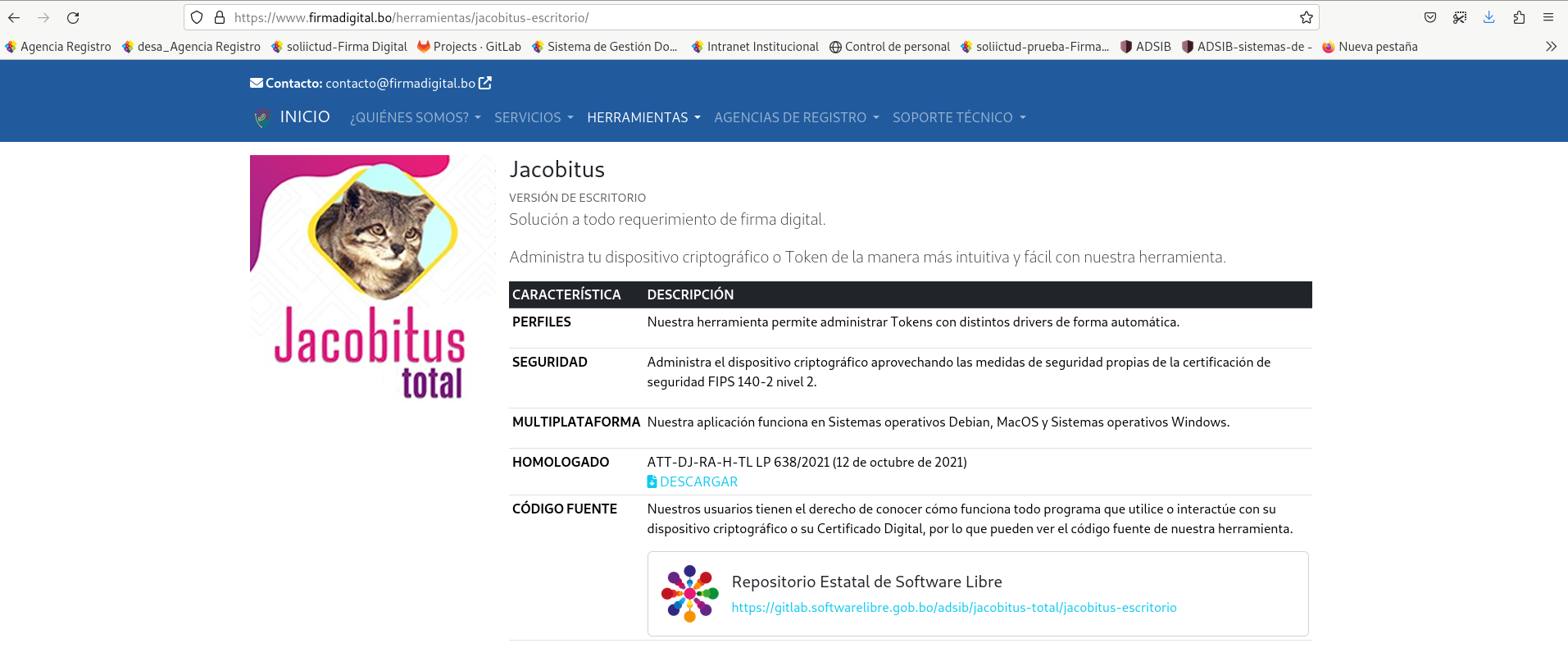
2
Debe seleccionar el sistema operativo de su computadora, en este caso seleccionaremos Linux:
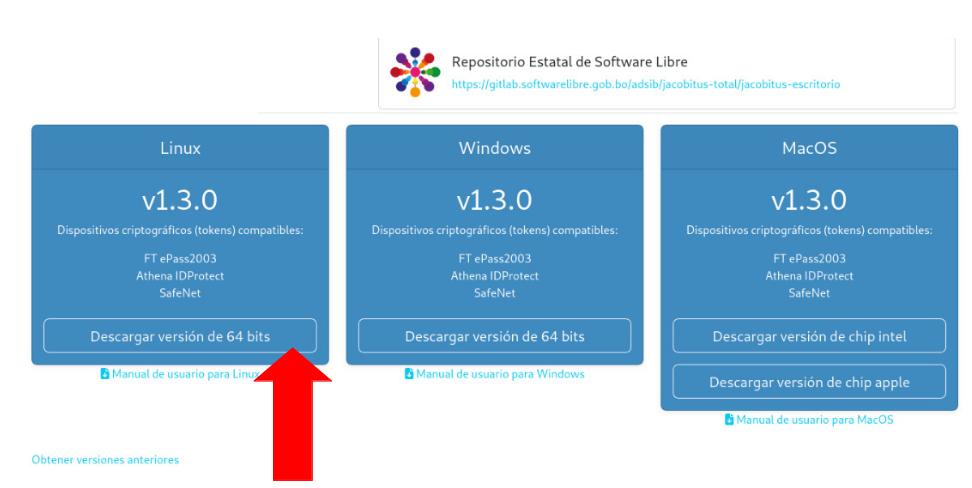
3
Presione el botón Descargar asignado a la versión actualizada y compatible con arquitecturas de 64 bits:

4
Posteriormente le saldrá la siguiente pantalla.

5
Abra el gestor de archivos nativo de su distribución de Linux e ingrese a la carpeta donde se guardó el instalador empaquetado:
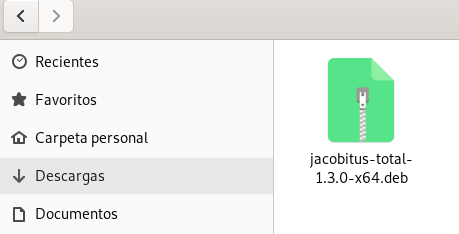
6
Haga clic derecho directamente sobre el archivo descargado y seleccione la opción Abrir con Instalar software:
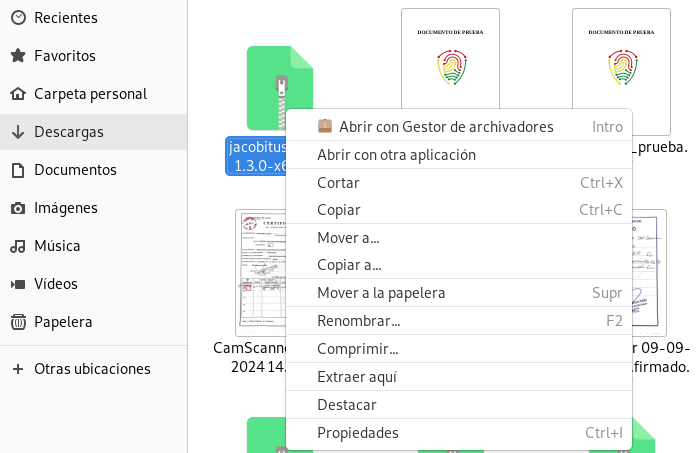
7
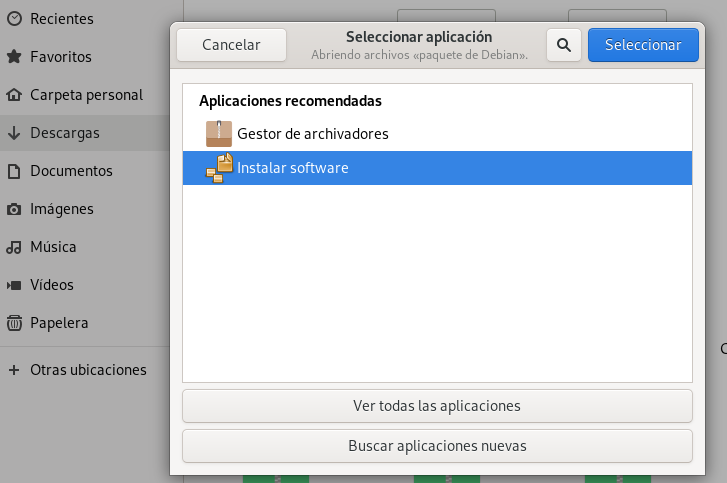
En la ventana de selección de utilidades, escoja la herramienta predeterminada Instalar Software:
8
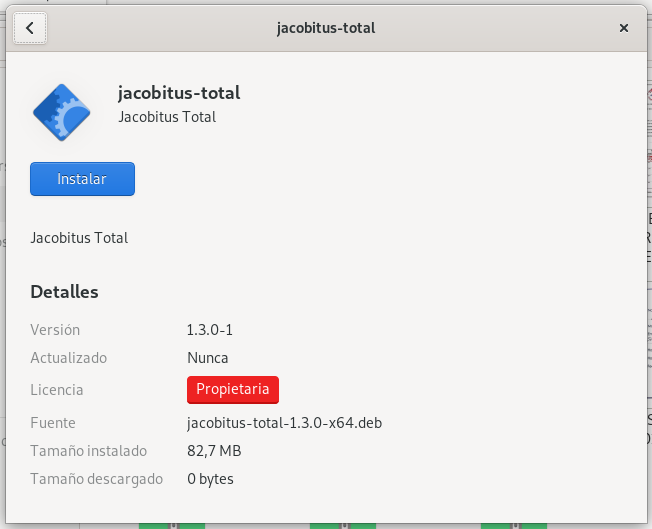
El centro de software leerá las dependencias y habilitará el botón principal de comandos Instalar:
9
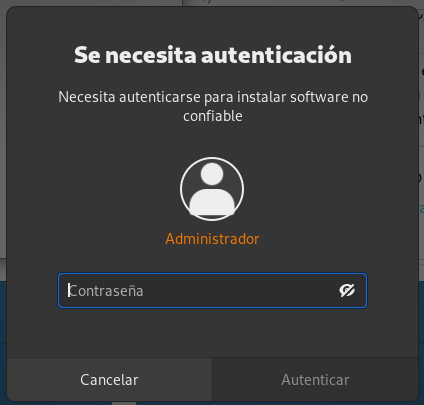
Aparecerá el prompt nativo de Autenticación de Administrador. Introduzca la contraseña de superusuario (`sudo`) de su sistema operativo y presione confirmar:
10
Una vez completado el desempaquetado, la aplicación Jacobitus de Escritorio se encontrará instalada de forma centralizada en el sistema operativo:

11
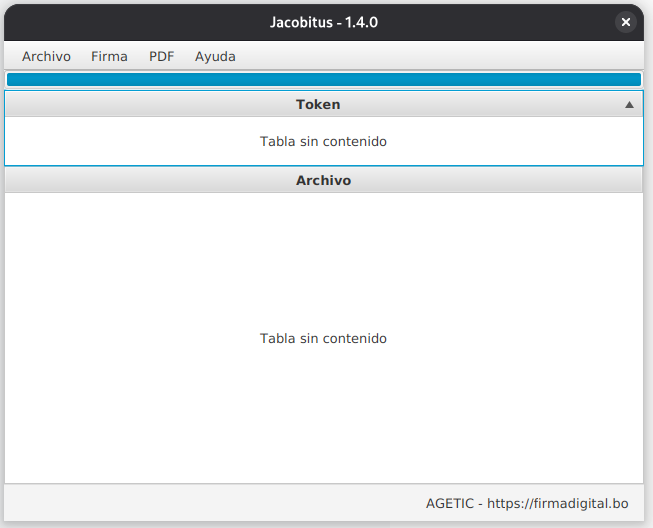
Busque la aplicación en su menú de aplicaciones y ejecútela para acceder a la interfaz gráfica primaria:
12
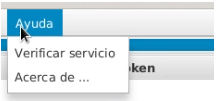
Diríjase al menú horizontal superior, localice la pestaña Ayuda y haga clic sobre ella:
13
Dentro de las opciones desplegadas, seleccione la función Verificar servicio:
14
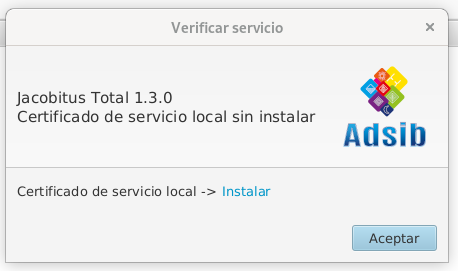
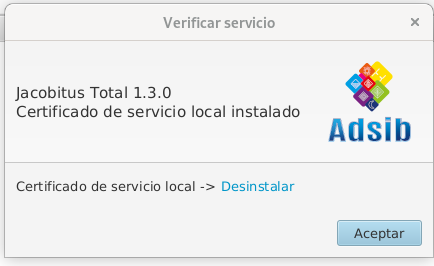
El sistema le guiará para realizar el aprovisionamiento e instalación del Certificado de servicio local en su entorno de ejecución:
Importancia de la Vinculación del Servicio
Es indispensable llevar a cabo la instalación de este Certificado de servicio local. Esto previene restricciones de seguridad de la red loopback y evita conflictos de comunicación criptográfica en navegadores web al usar el Token.
15
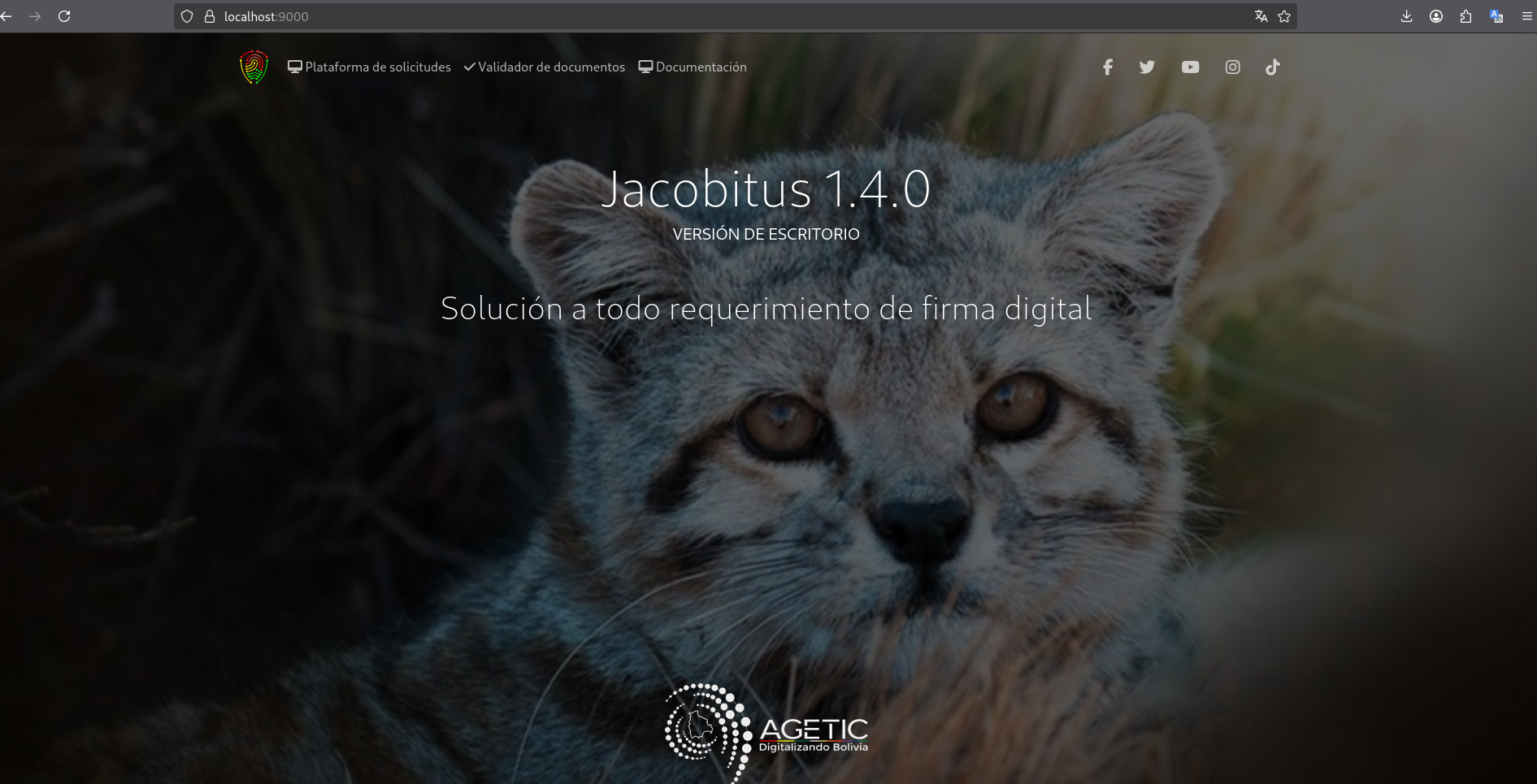
Verifique el estatus operativo del demonio de fondo abriendo su navegador web de confianza e ingresando a la URL local de puerto seguro:
16
Si el servicio responde correctamente, visualizará el siguiente acuse técnico en formato JSON:
Compatibilidad Complementaria (Softoken)
Tenga en cuenta que la Sección Token no está restringida a dispositivos de hardware USB físicos; si posee un Certificado Digital basado en archivos de software (Softoken), este aparecerá listado en el mismo panel de control para su uso idéntico.
Configuración de Controlador de Terceros
Requisito
Para realizar este procedimiento, es necesario contar con el controlador de su dispositivo Token. La configuración deberá efectuarse directamente en la aplicación Jacobitus de Escritorio siguiendo estos pasos.
1
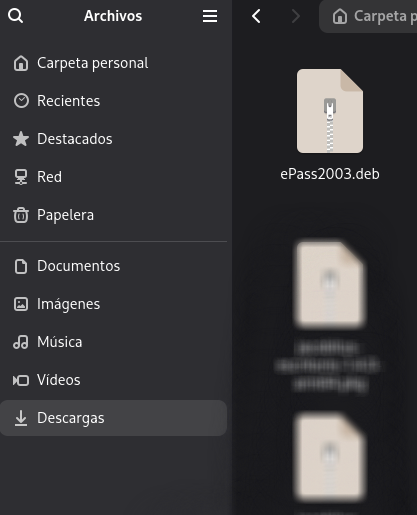
Identifique el instalador del controlador de su dispositivo Token, tal como se muestra en la siguiente pantalla:
2
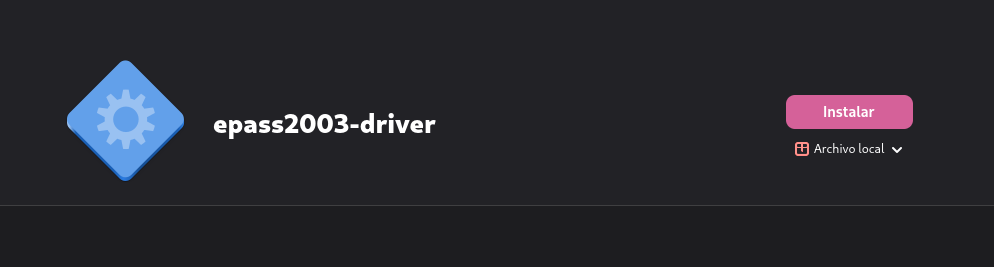
Haga clic derecho directamente sobre el archivo descargado y seleccione la opción Abrir con Instalar software y posteriormente se tendrá la siguiente pantalla:
3
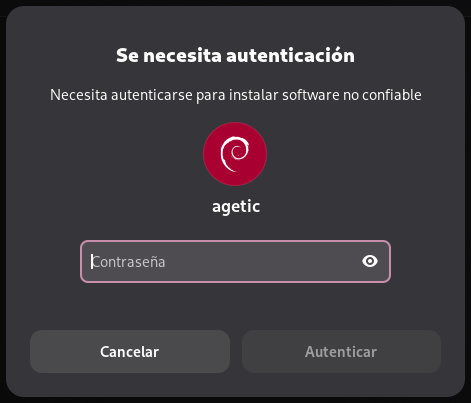
Presione en el botón Instalar y se tendrá la pantalla de Autenticación de Administrador. Introduzca la contraseña de superusuario (`sudo`) de su sistema operativo y presione Autenticar:
4
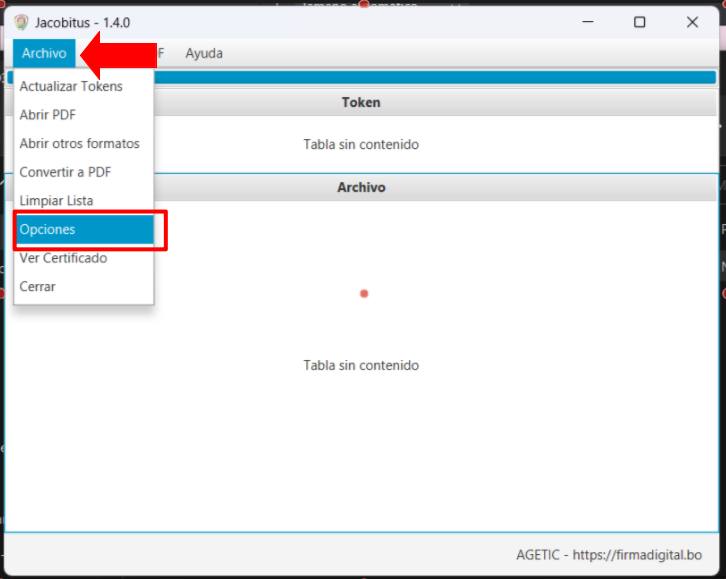
Para la configuración del controlador del Disposito Token se debe abrir la aplicacion Jacobitus de Escritorio, tal como se muestra en la siguiente pantalla:
5
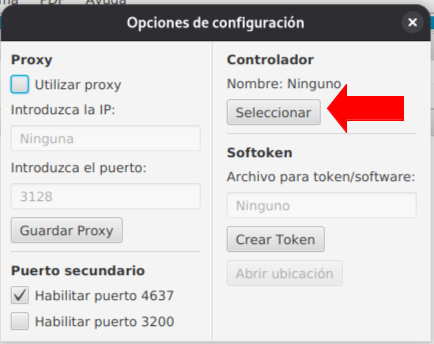
Al hacer Clic en Opciones. Se tendrá la siguiente pantalla:
6
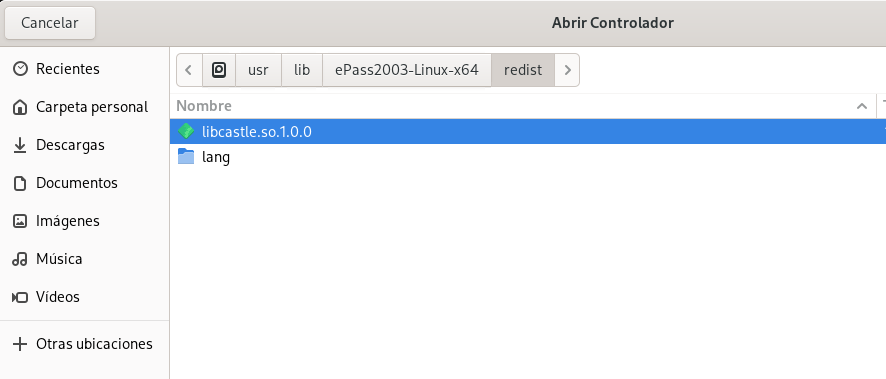
Posteriormente hacer Clic en Seleccionar y, a continuación busque la siguiente ruta para agregar el controlador de su Dispositivo Token:
NOMBRE_DE_EQUIPO/usr/lib/ePass2003-Linux-x64/redist/libcastle.so.1.0.0
7
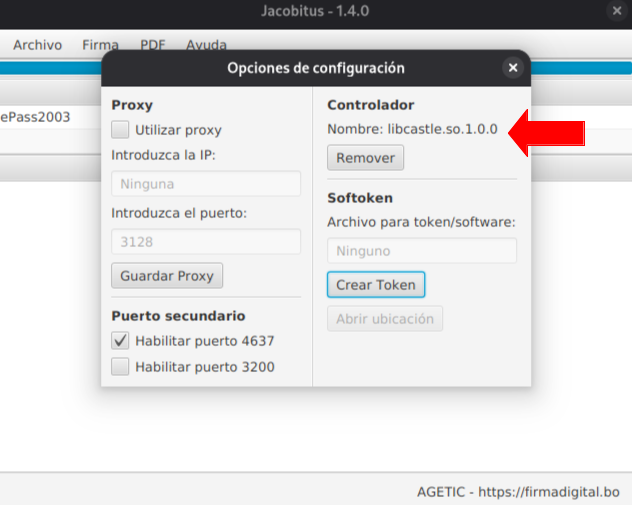
Una vez completada la configuración del controlador de su dispositivo token, este quedará de la siguiente manera.
8
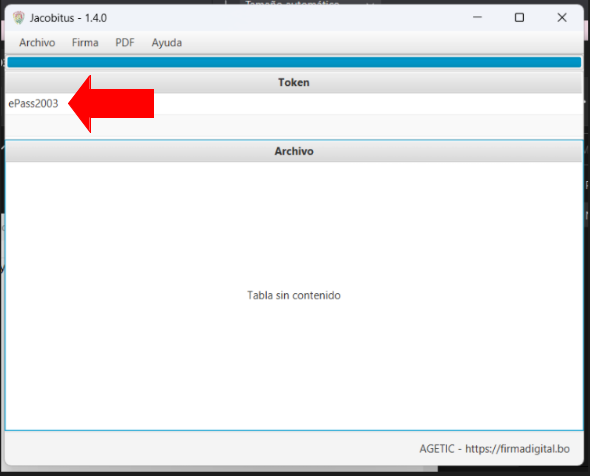
Finalmente, una vez que el dispositivo Token haya sido reconocido por la aplicación Jacobitus Escritorio, se mostrará una pantalla similar a la siguiente:
Tomar en Cuenta
Esta configuración adicional es necesaria únicamente cuando la aplicación Jacobitus Escritorio no reconoce automáticamente el dispositivo Token. En este caso, la configuración deberá realizarse de forma manual siguiendo los pasos descritos anteriormente.