
Descargue el instalador de la aplicación desde el portal web oficial ingresando a través del siguiente enlace institucional:
Instalación de la Aplicación Jacobitus de Escritorio en Windows
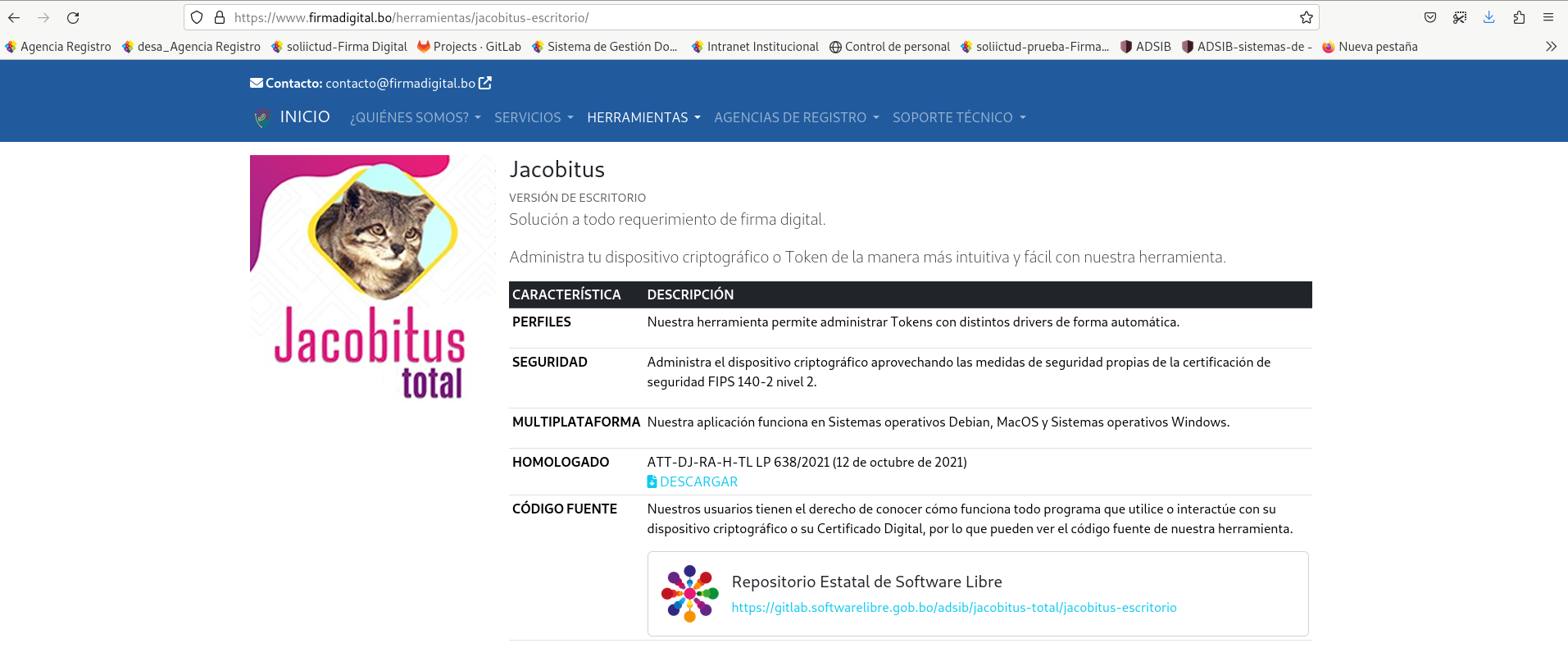
2
Identifique las opciones multiplataforma y haga clic sobre la pestaña correspondiente a Windows:
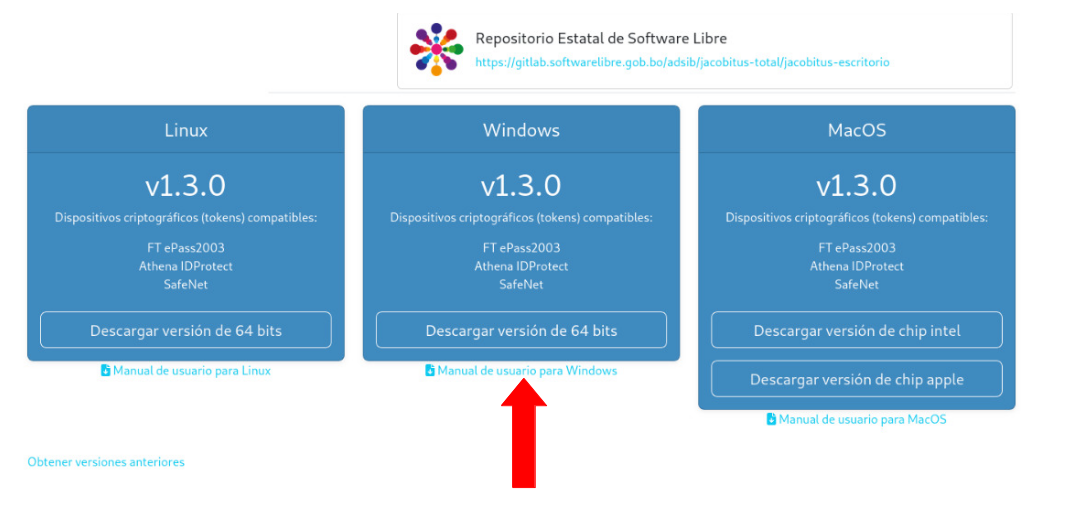
3
Presione sobre el botón de comandos para iniciar la descarga: Descargar versión de 64 bits:

4
A continuación se iniciará la descarga reflejándose el progreso en la barra de tareas de su navegador:
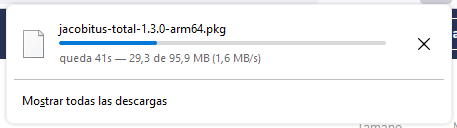
5
Al concluir la transferencia, abra el Explorador de Archivos de Windows y diríjase a la ruta local donde se almacenó el archivo:
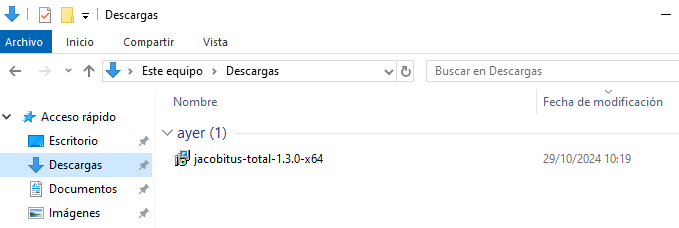
6
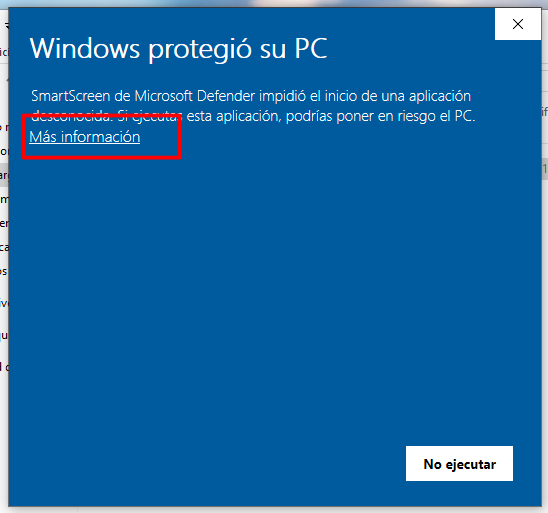
Haga doble clic directo sobre el instalador jacobitus-total-1.4.0-x64.msi. En caso de saltar el filtro de SmartScreen, pulse en el
enlace Más información:
7
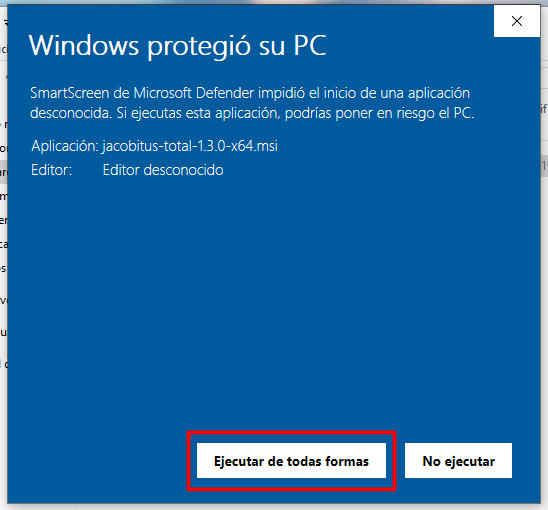
La pantalla se desplegará los detalles del paquete técnico exponiendo el botón de omisión segura:
8
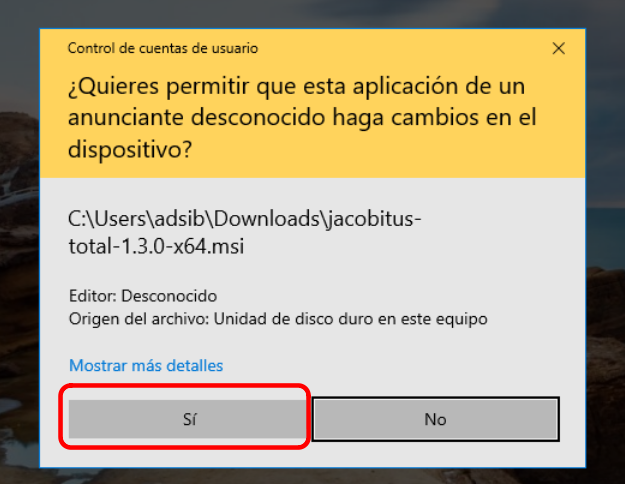
Haga clic en el botón Ejecutar de todas formas y, en el cuadro posterior de Control de Cuentas de Usuario (UAC), confirme presionando Sí:
9
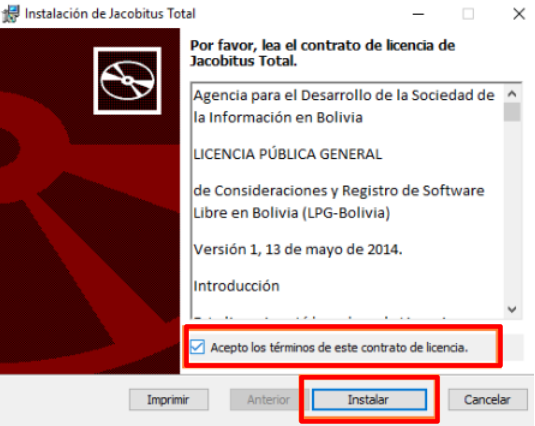
Se abrirá el asistente nativo. Marque la casilla de verificación Aceptar los términos de uso y proceda presionando el botón Instalar:
10
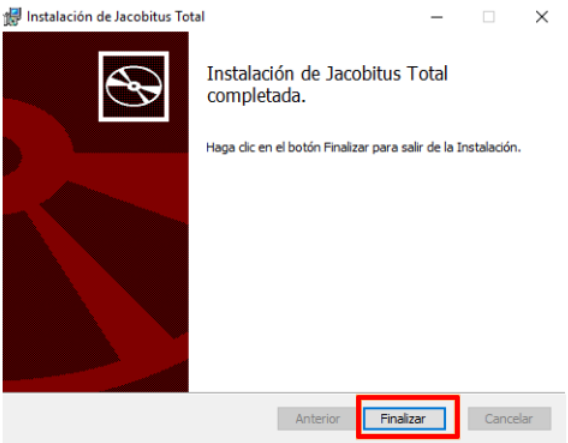
Espere unos segundos a que las librerías finalicen su copiado en el disco local y concluya el proceso haciendo clic en Finalizar:
11
El software se integrará al ecosistema. Encontrará el acceso directo de Jacobitus de Escritorio anclado en su Menú de Inicio o en la barra de tareas:

12
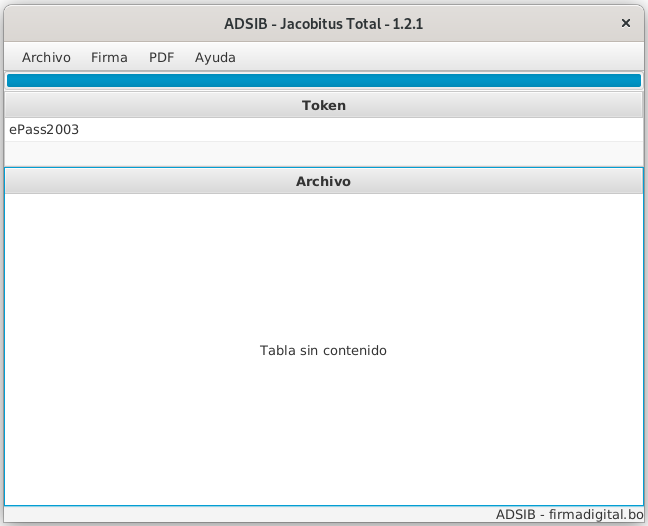
Ejecute el programa para cargar la interfaz gráfica primaria de control criptográfico:
13
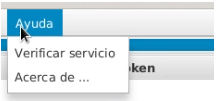
Diríjase a la barra de herramientas superior, despliegue las opciones de la pestaña Ayuda y haga clic en ella:
14
Dentro de los comandos del submenú, escoja la opción denominada Verificar servicio:
15
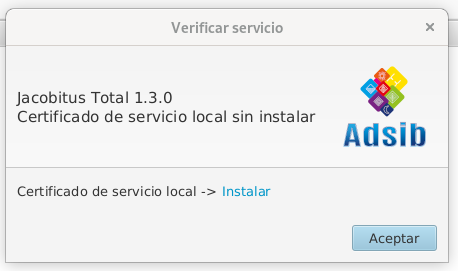
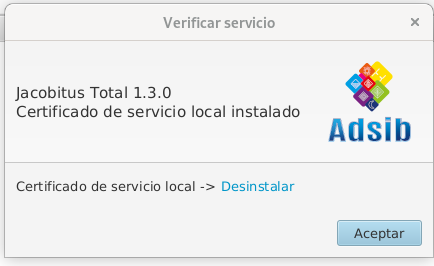
Al auditar los parámetros, proceda a realizar la instalación del Certificado de servicio local haciendo clic en el comando correspondiente:
Importancia de la Vinculación de Servicio
Es altamente recomendable aplicar la instalación de este Certificado de servicio local. Este paso registra la excepción SSL en el almacén de confianza de Windows, previniendo alertas de puerto y bloqueos de seguridad al interactuar con el Token mediante la web.
Configuración de Controlador de Terceros
Requisito
Para realizar este procedimiento, es necesario contar con el controlador de su dispositivo Token. La configuración deberá efectuarse directamente en la aplicación Jacobitus de Escritorio siguiendo estos pasos.
1
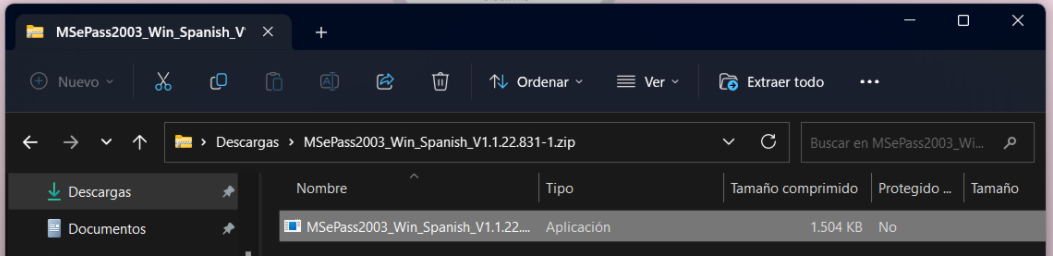
Identifique el instalador del controlador de su dispositivo Token, tal como se muestra en la siguiente pantalla:
2
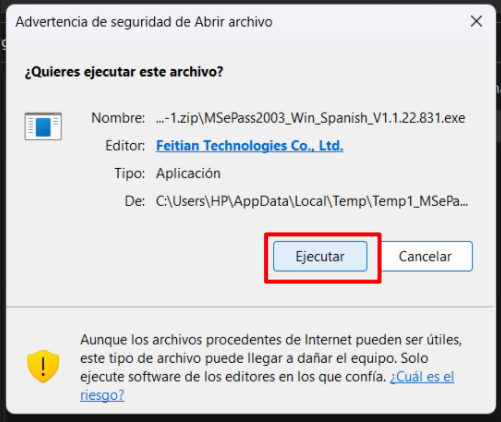
Posteriormente le saldra el siguiente recuadro de información, presione en el boton Ejecutar, tal como se muestra en la siguiente pantalla:
3
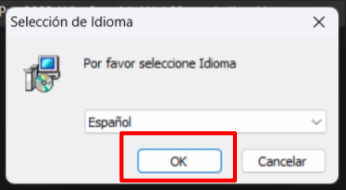
Seleccione en el Idioma de su Selección y presione en el botón OK, tal como se muestra en la siguiente pantalla:
4
Posteriormente se iniciara la instalación y presione en el botón Siguiente, tal como se muestra en la siguiente pantalla:
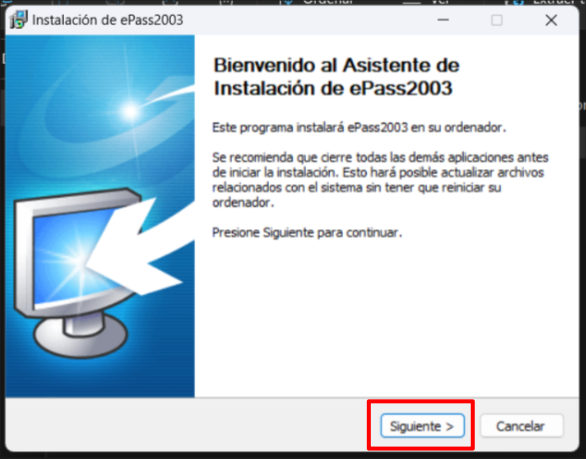
5
Finalmente teniendo el controlador Instalado , tal como se muestra en la siguiente pantalla:
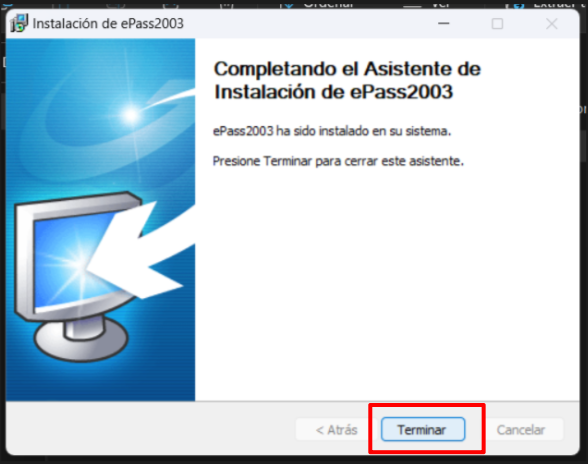
6
Para la configuración del controlador del Disposito Token se debe abrir la aplicacion Jacobitus de Escritorio, tal como se muestra en la siguiente pantalla:
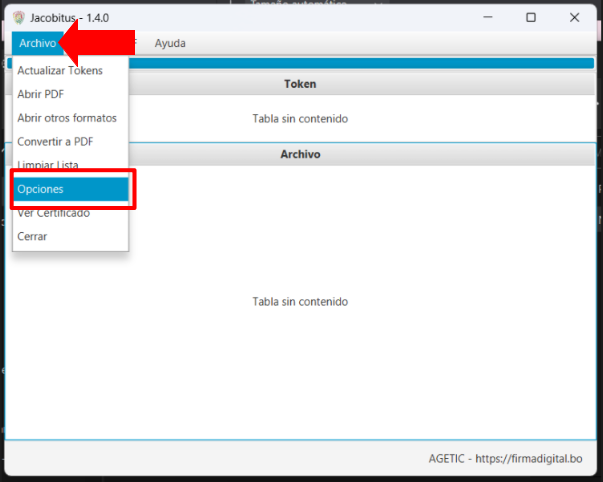
7
Al hacer Clic en Opciones. Se tendrá la siguiente pantalla:
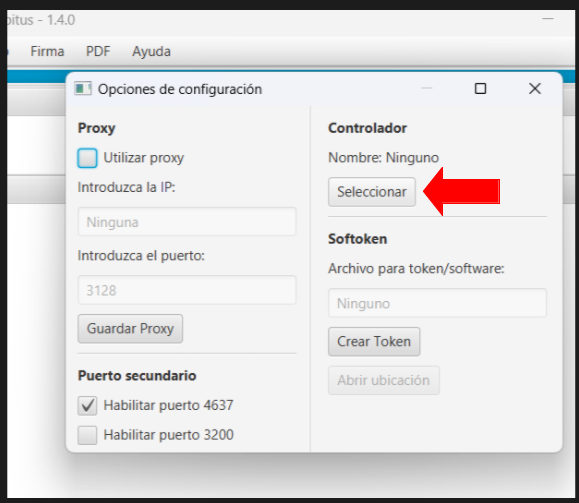
8
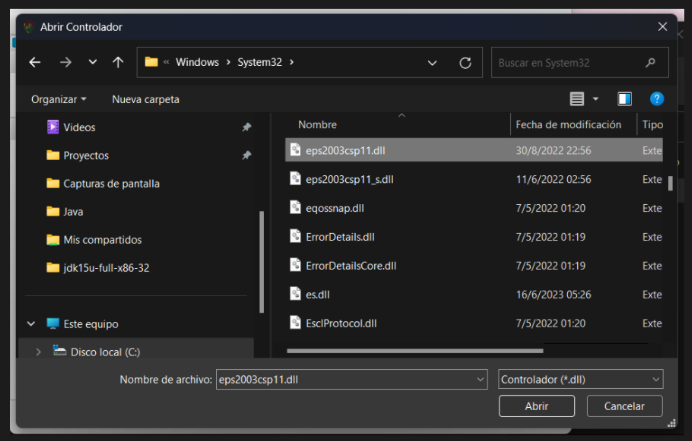
Posteriormente hacer Clic en Seleccionar y, a continuación busque la siguiente ruta para agregar el controlador de su Dispositivo Token:
C:\Windows\System32\ePass2003csp11.dll
9
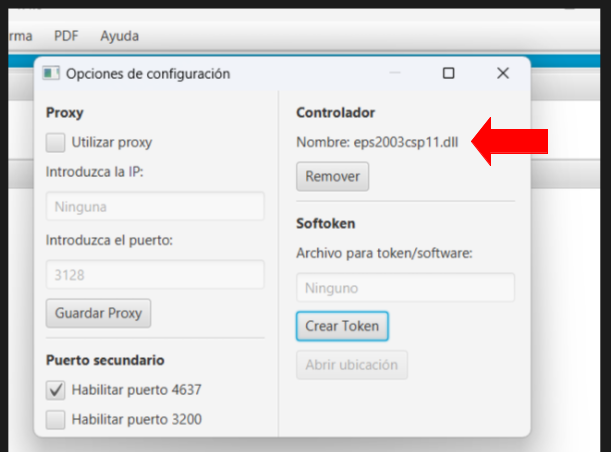
Una vez completada la configuración del controlador de su dispositivo token, este quedará de la siguiente manera.
10
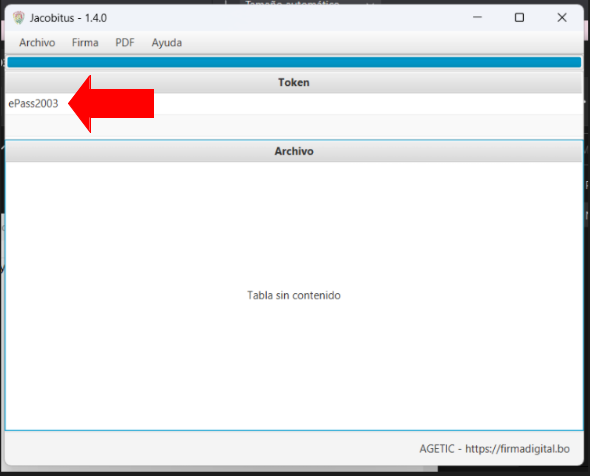
Finalmente, una vez que el dispositivo Token haya sido reconocido por la aplicación Jacobitus Escritorio, se mostrará una pantalla similar a la siguiente:
Tomar en Cuenta
Esta configuración adicional es necesaria únicamente cuando la aplicación Jacobitus Escritorio no reconoce automáticamente el dispositivo Token. En este caso, la configuración deberá realizarse de forma manual siguiendo los pasos descritos anteriormente.