
Descargar el Instalador de la aplicación que se encuentra para su descarga a través del enlace:
Instalación de la Aplicación Jacobitus de Escritorio en macOS
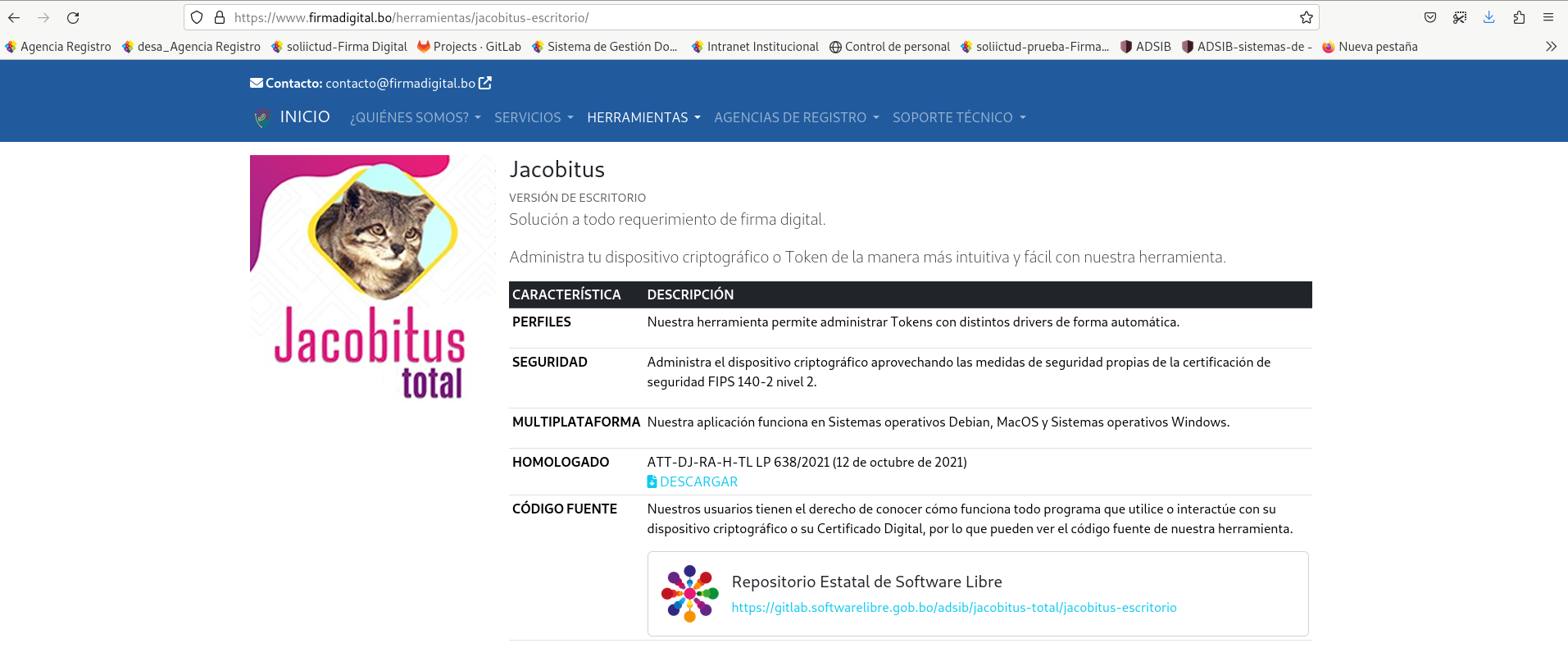
2
Seleccione el sistema operativo de su computadora, haciendo clic en la pestaña MacOs:
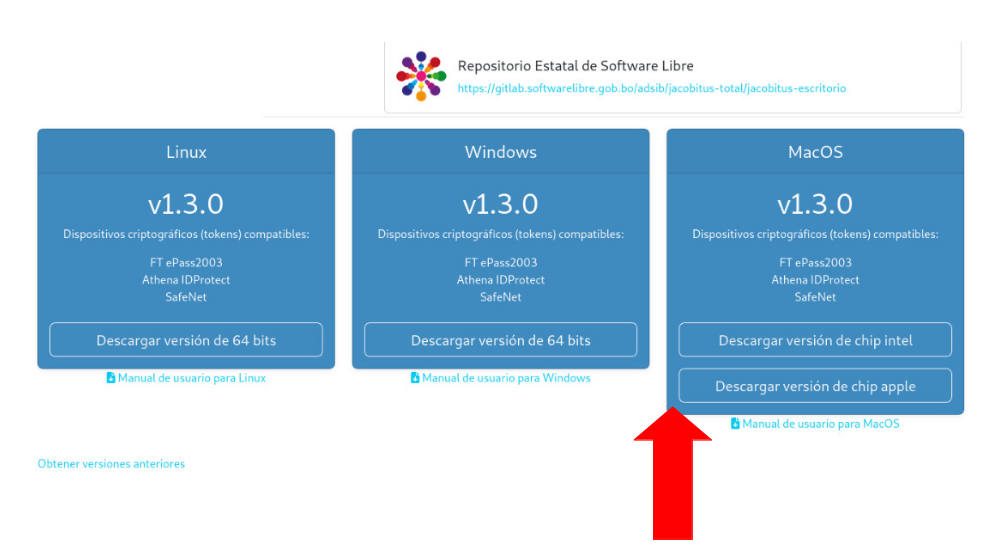
3
Verifique el tipo de procesador de su equipo (Intel o Apple Silicon - M1/M2/M3) y presione el botón Descargar:

4
La descarga se iniciará automáticamente en su navegador web mostrando la siguiente alerta de finalización:

5
Abra el Finder y diríjase a la carpeta de Descargas, donde ubicará el archivo comprimido ejecutable con
extensión PKGS (por ejemplo, jacobitus-total-1.4.0-arm64.pkg):
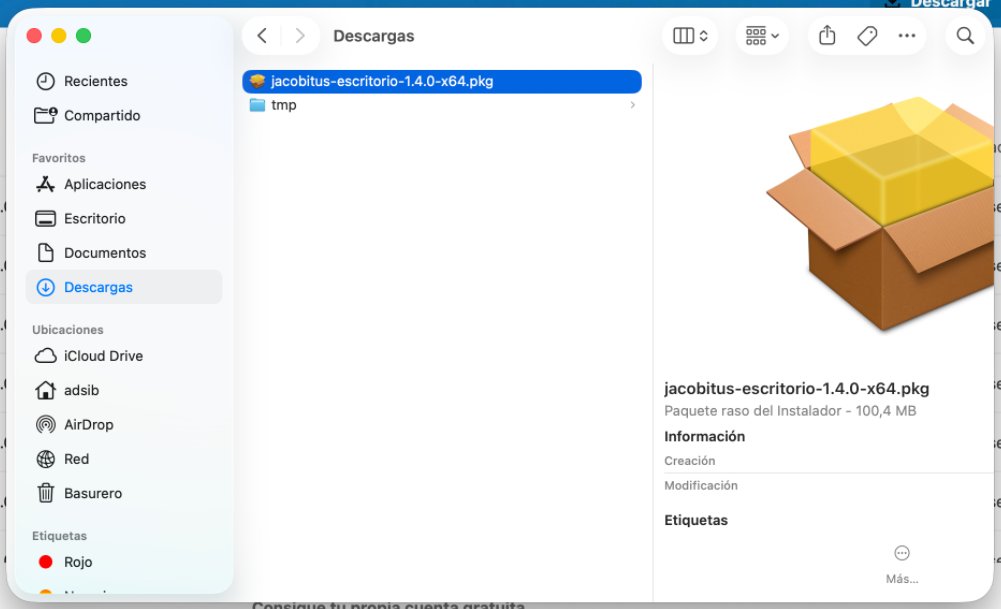
6
Al hacer doble clic sobre el archivo descargado, es habitual que el sistema de seguridad de macOS (Gatekeeper) bloquee temporalmente la ejecución preventiva por tratarse de un desarrollador externo:
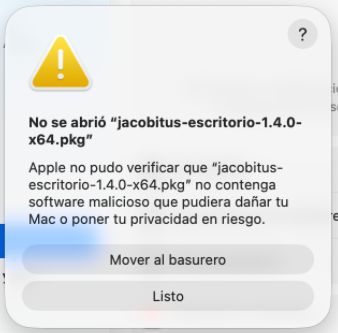
7
Para autorizar los privilegios de instalación, presione el botón de Apple en la esquina superior e ingrese a las Configuraciones del Sistema (System Settings):

8
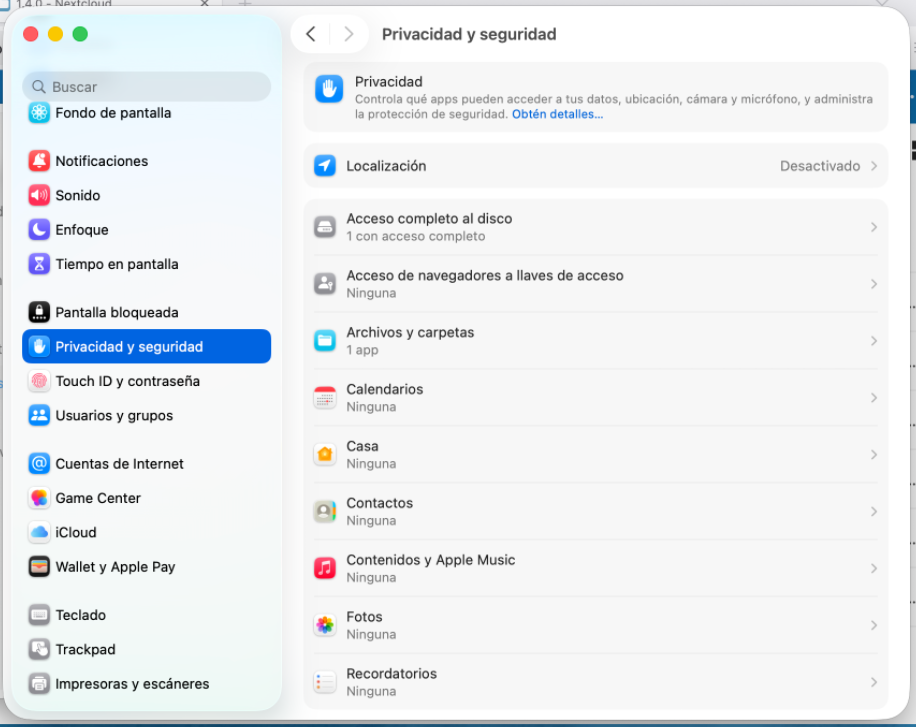
Se abrirá la ventana centralizada de administración del sistema:
9
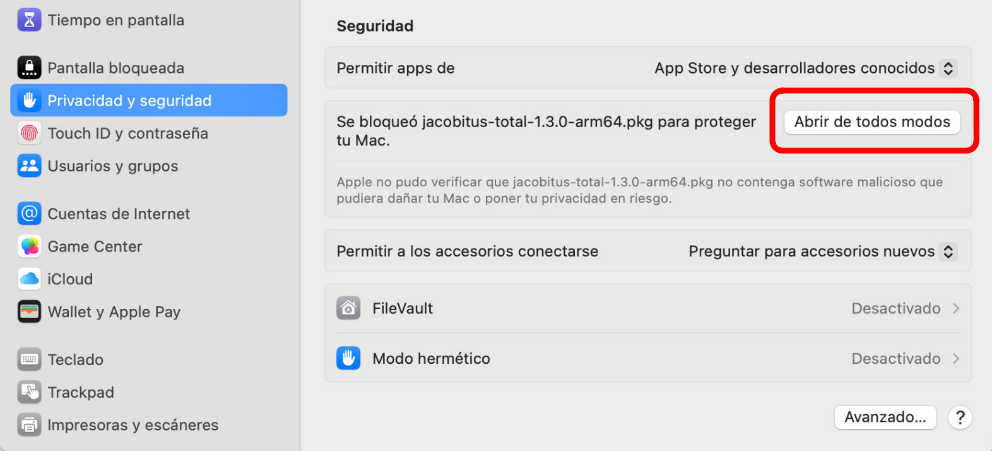
Navegue hasta el menú lateral de Privacidad y seguridad, desplácese hacia abajo y otorgue el permiso explícito haciendo clic en el botón Abrir de todos modos:
10
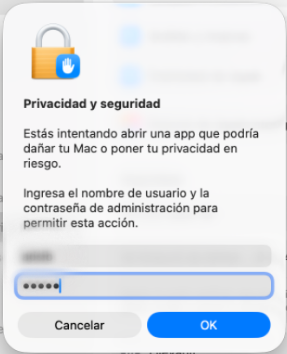
El sistema operativo requerirá credenciales de confirmación; introduzca la Contraseña local del Mac o utilice Touch ID y presione OK:
11
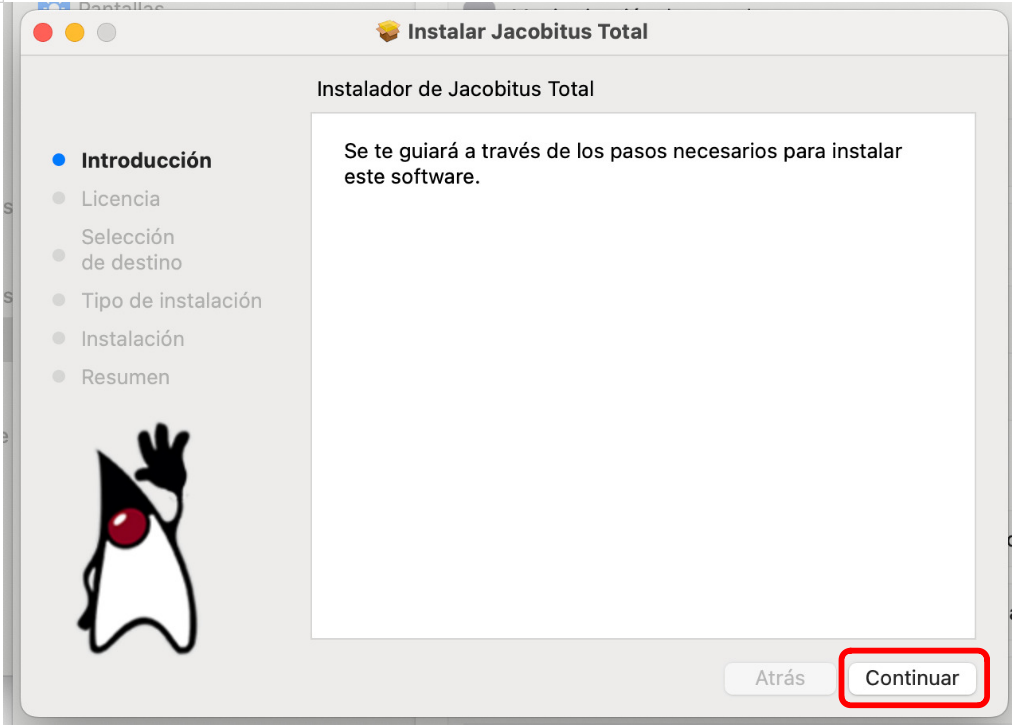
Se inicializará el instalador oficial. Presione el botón Continuar en la pantalla de bienvenida:
12
Mantenga los parámetros de ruta predeterminados y avance haciendo clic nuevamente en Continuar:
13
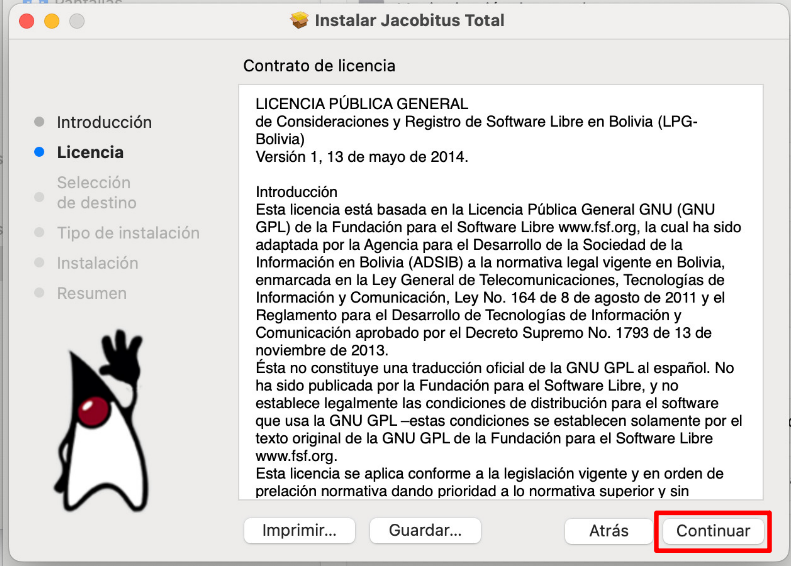
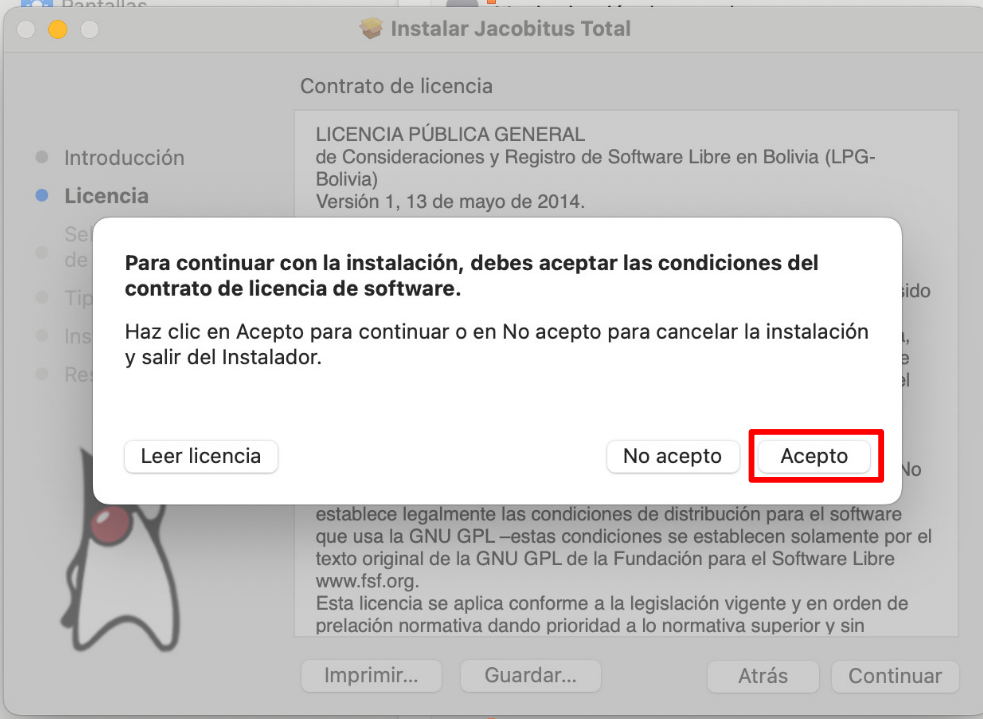
Lea los términos legales de licenciamiento y valide el acuerdo presionando el botón de aceptación de condiciones:
14
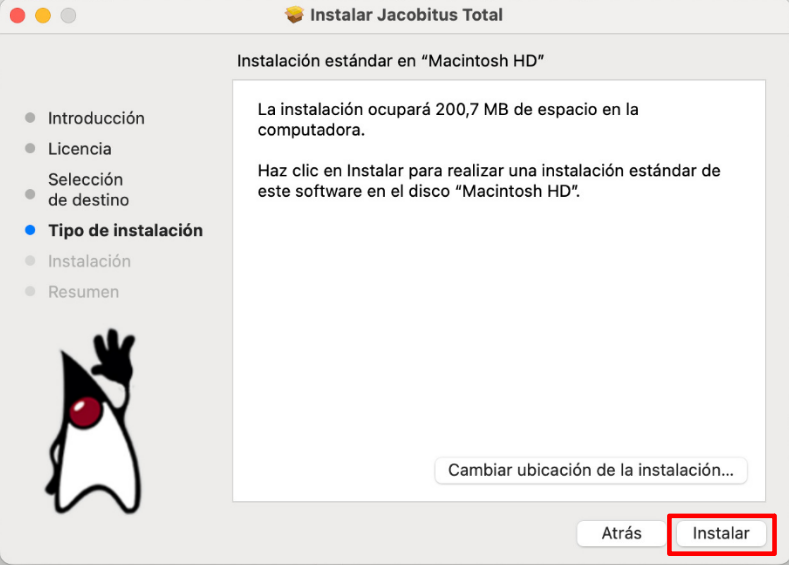
Se desplegará el resumen de Tipo de instalación indicando el espacio requerido en disco. Haga clic en Instalar:
15
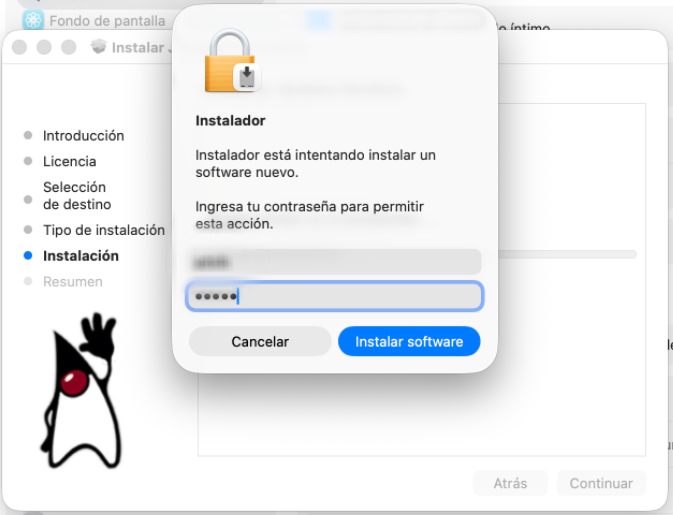
Confirme la escritura en el disco local escribiendo la Contraseña de la cuenta y haciendo clic en Instalar software:
16
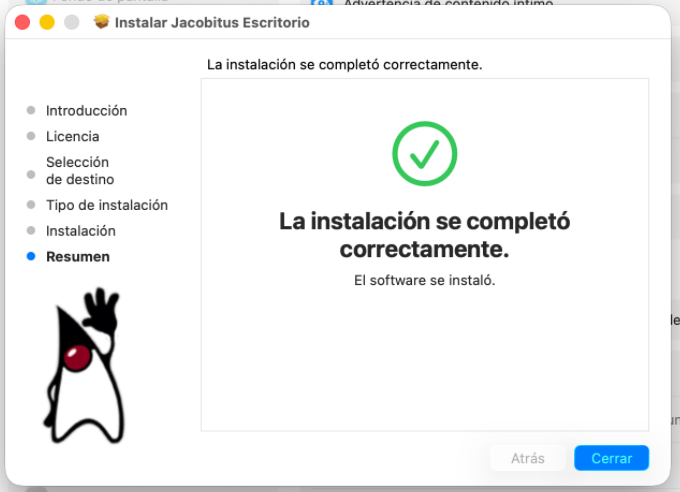
Al concluir el copiado de librerías, visualizará la pantalla de confirmación exitosa. Presione el botón Cerrar:
17
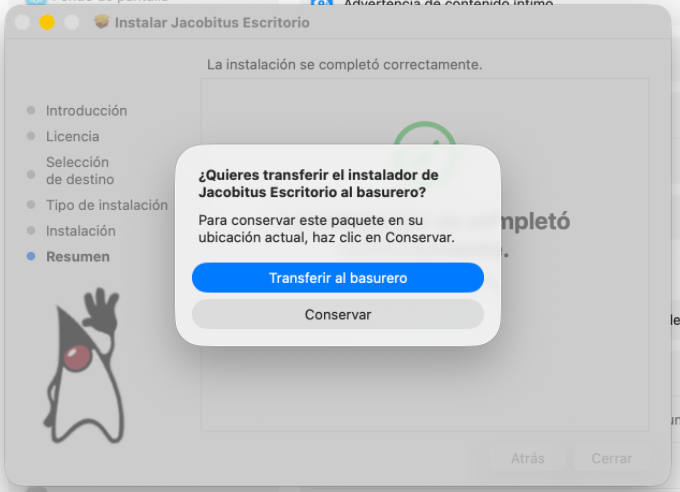
El sistema operativo le consultará si prefiere conservar el paquete binario de instalación original o desecharlo:
Optimización de Almacenamiento
Dado que los archivos ya fueron desplegados en su directorio
de aplicaciones, se aconseja hacer clic en Transferir al basurero para liberar espacio local removiendo de forma automática el
archivo Jacobitus-total-1.4.0-arm64.pkg.
18
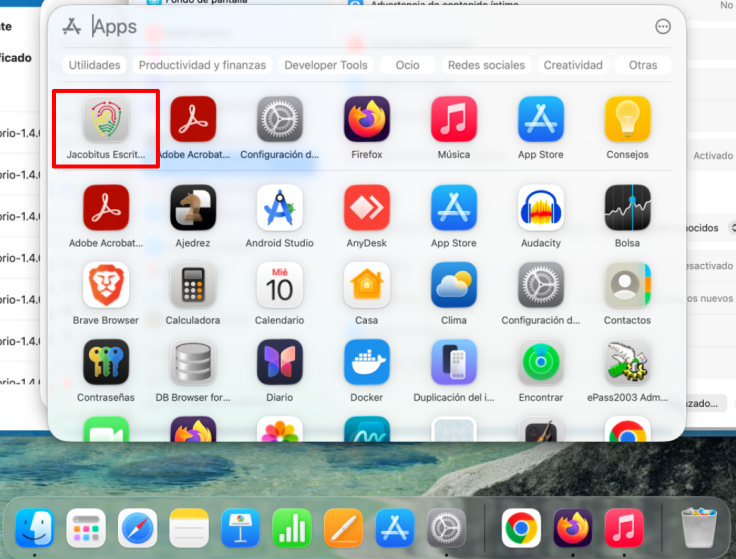
Abra el Launchpad de su Mac; observará el ícono institucional correspondiente a Jacobitus de Escritorio listo para operar:
19
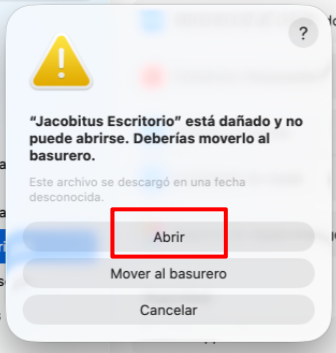
En el primer lanzamiento manual, macOS desplegará un último aviso de verificación. Confirme el inicio:
20
Confirme la autorización del entorno pulsando definitivamente en el comando Abrir:

21
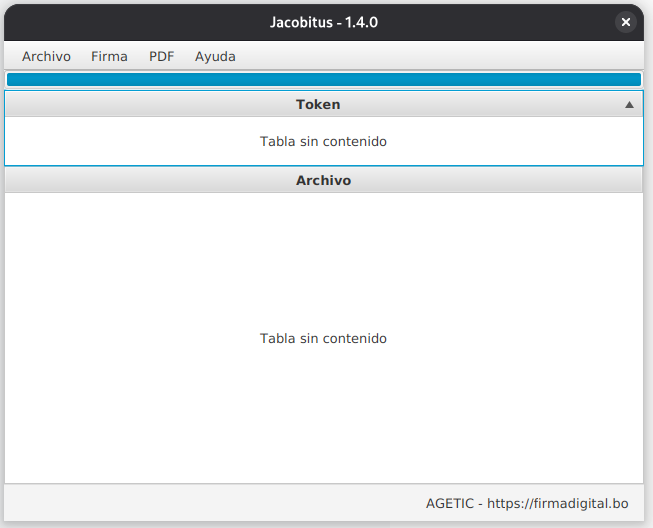
A continuación se desplegará en su monitor la siguiente pantalla:
22
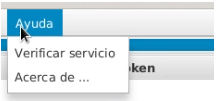
Diríjase de forma inmediata al menú superior de herramientas, acceda a la pestaña Ayuda y haga clic:
23
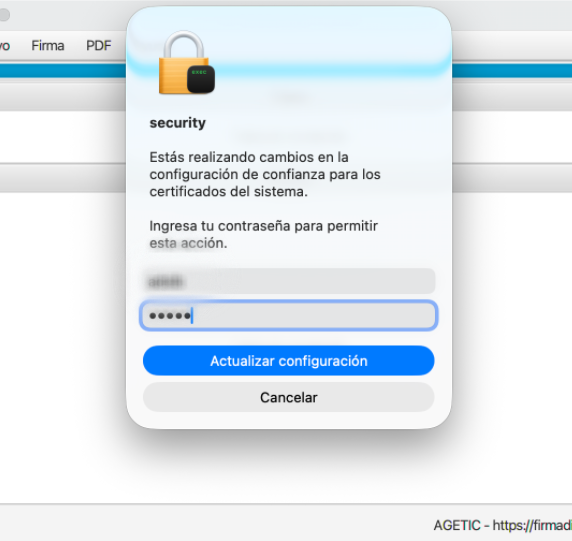
Seleccione la opción de diagnóstico Verificar servicio. El Mac le solicitará ingresar la Contraseña de usuario para aprobar los certificados locales de comunicación segura:
Permisos de Llavero (Keychain)
Es indispensable consignar las claves solicitadas para enlazar el servicio local con el Llavero del sistema de Apple, habilitando la comunicación HTTPS interna.
24
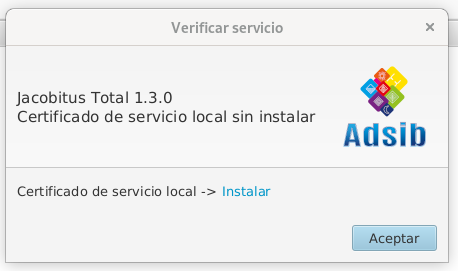
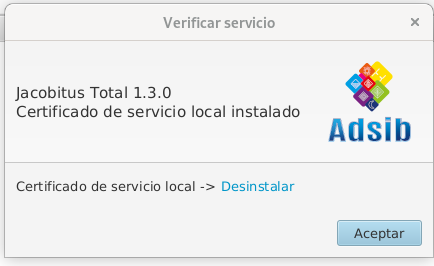
Se abrirá el panel secundario de diagnóstico de servicios de fondo:
25
Proceda con el aprovisionamiento haciendo clic sobre el botón de instalación del Certificado de servicio local:
26
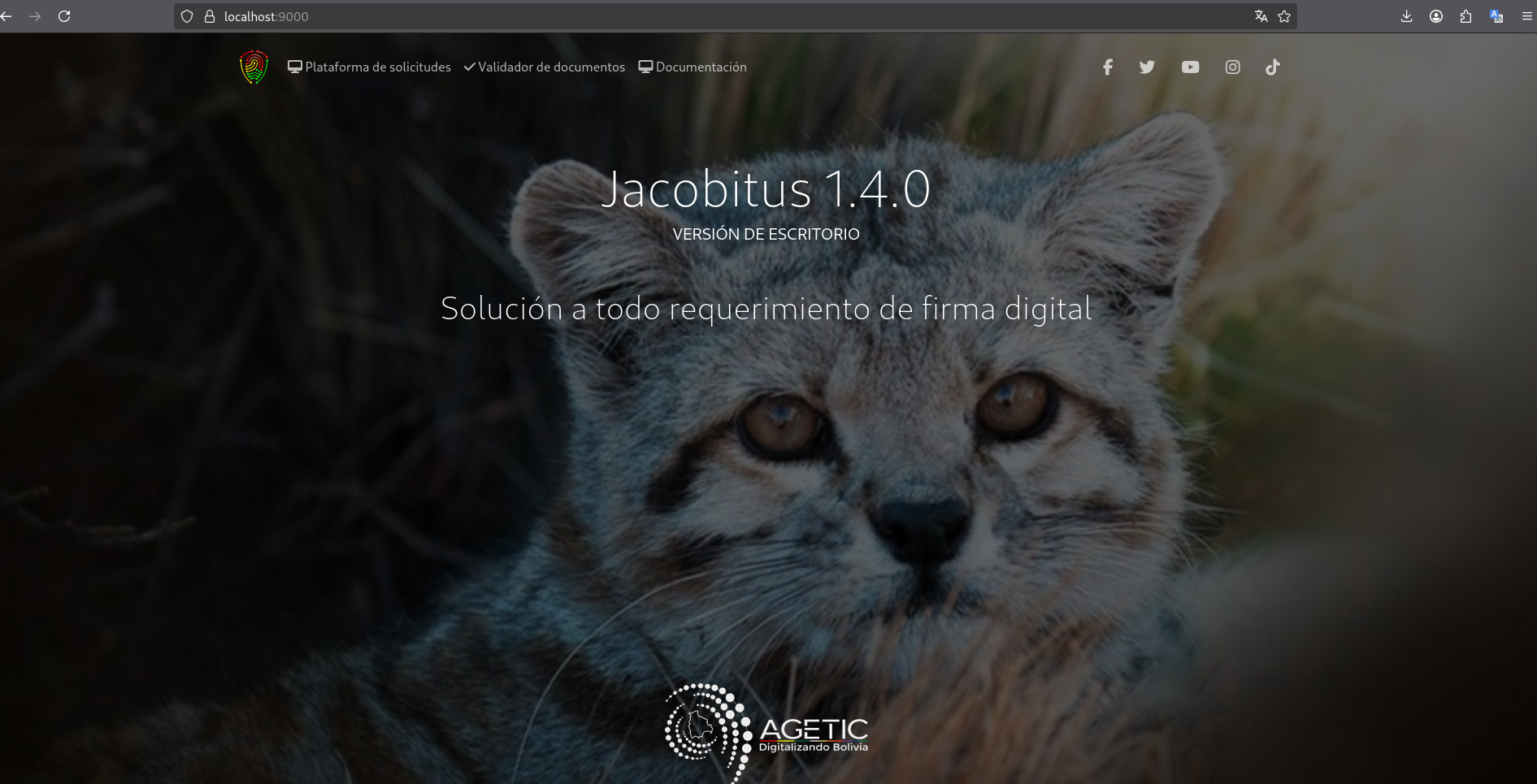
Verifique que el microservicio de firma cifrada en bucle local responda correctamente abriendo Safari o Chrome e ingresando a la URL segura:
27
El explorador debe retornar un volcado estructurado con información sobre la versión y estado actual, tal como se muestra a continuación:
Configuración de Controlador de Terceros
Requisito
Para realizar este procedimiento, es necesario contar con el controlador de su dispositivo Token. La configuración deberá efectuarse directamente en la aplicación Jacobitus de Escritorio siguiendo estos pasos.
1
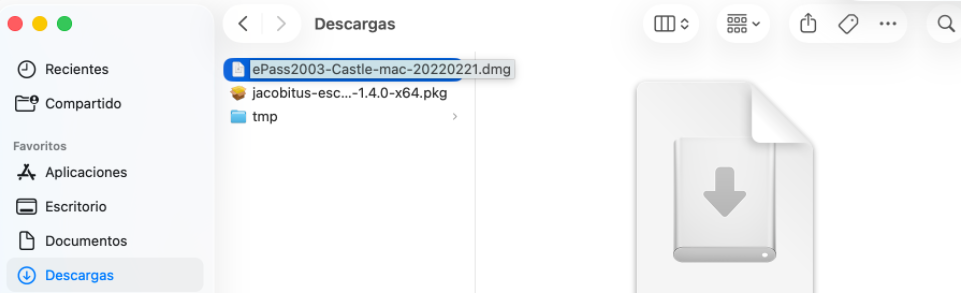
Identifique el instalador del controlador de su dispositivo Token, tal como se muestra en la siguiente pantalla:
2
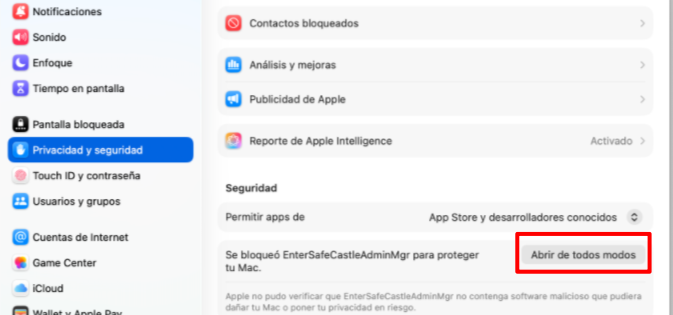
Navegue hasta el menú lateral de Privacidad y seguridad, desplácese hacia abajo y otorgue el permiso explícito haciendo clic en el botón Abrir de todos modos :
3
El sistema operativo requerirá credenciales de confirmación; introduzca la Contraseña local del Mac o utilice Touch ID y presione OK:
4
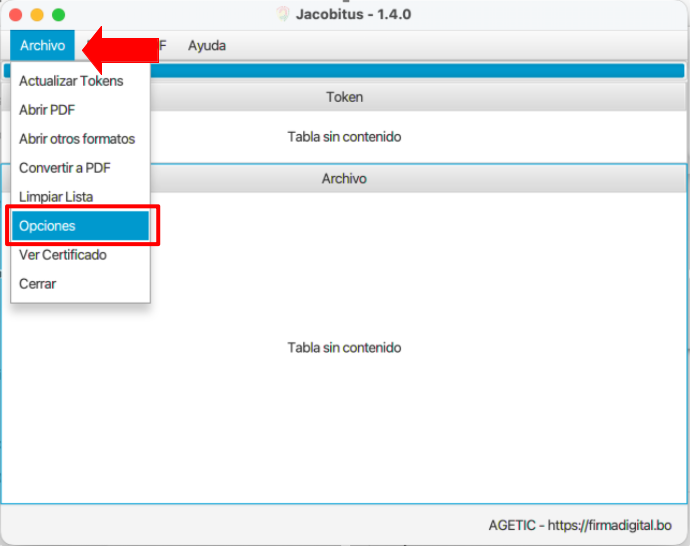
Para la configuración del controlador del Disposito Token se debe abrir la aplicacion Jacobitus de Escritorio, tal como se muestra en la siguiente pantalla:
5
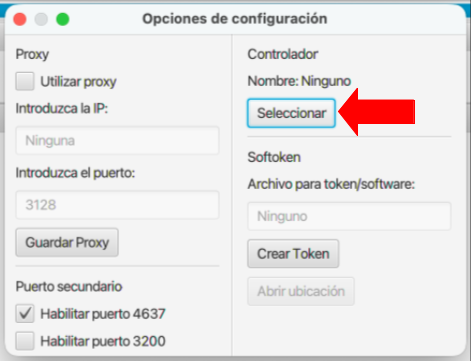
Al hacer Clic en Opciones. Se tendrá la siguiente pantalla:
6
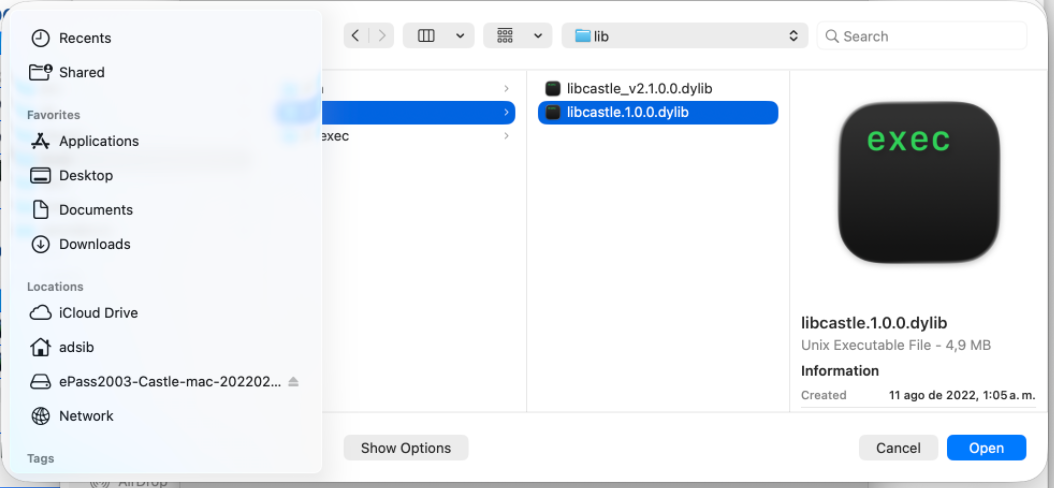
Posteriormente hacer Clic en Seleccionar y, a continuación busque la siguiente ruta para agregar el controlador de su Dispositivo Token:
EQUIPO/usr/local/lib/libcastle.1.0.0.dylib
7
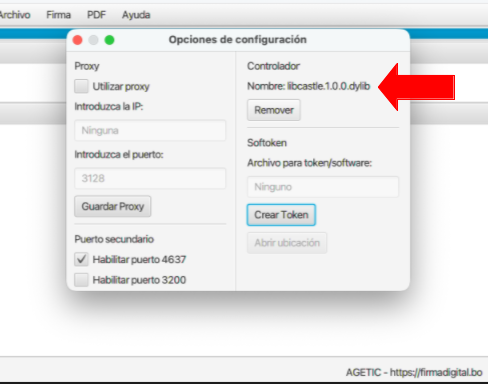
Una vez completada la configuración del controlador de su dispositivo token, este quedará de la siguiente manera.
8
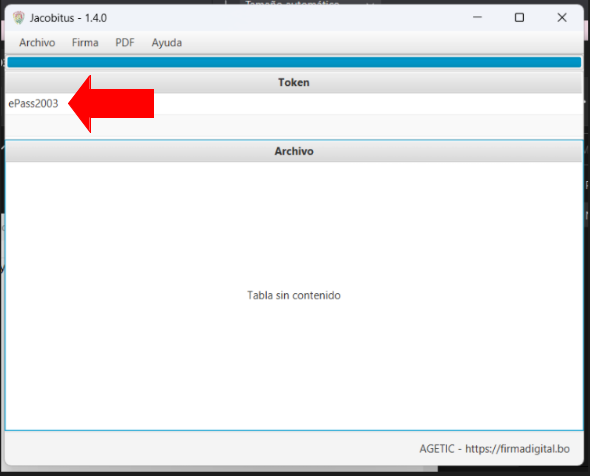
Finalmente, una vez que el dispositivo Token haya sido reconocido por la aplicación Jacobitus Escritorio, se mostrará una pantalla similar a la siguiente:
Tomar en Cuenta
Esta configuración adicional es necesaria únicamente cuando la aplicación Jacobitus Escritorio no reconoce automáticamente el dispositivo Token. En este caso, la configuración deberá realizarse de forma manual siguiendo los pasos descritos anteriormente.