
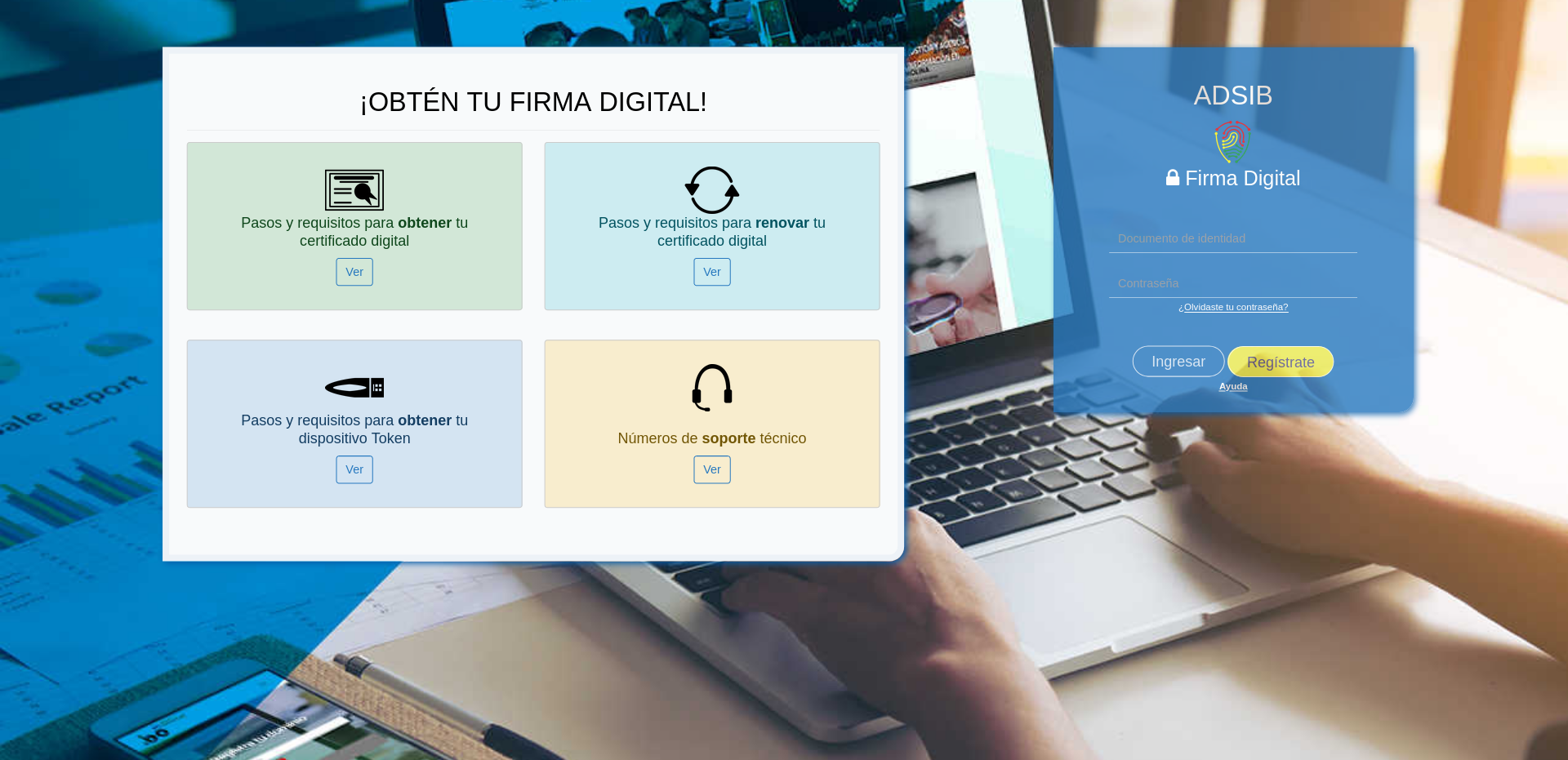
Para crear la cuenta se debe ingresar a la plataforma oficial de solicitudes de la Agencia de Gobierno Electrónico y Tecnologías de Información y Comunicación (AGETIC) mediante el siguiente enlace oficial:
Creación de Cuenta de Usuario
Los certificados emitidos por la Entidad Certificadora Pública - AGETIC tienen periodos de vigencia variables según el tipo de Certificado. Dicho periodo está especificado en el propio documento y está definido bajo las Políticas de Certificación vigentes.
Para acceder al servicio de certificación digital de manera correcta, usted deberá cumplir con:
- Contar con acceso estable a Internet.
- Darse de alta como usuario registrado en el sistema de la Agencia de Registro.
La solicitud puede realizarla cualquier persona mayor de edad en plena capacidad de asumir las obligaciones y responsabilidades inherentes al uso de la firma digital. Para iniciar el proceso, el solicitante deberá crear una cuenta con todas las validaciones requeridas por normativa.
Recomendación de Registro
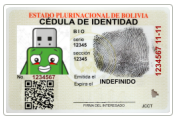
Se aconseja tener su Cédula de Identidad física a la mano para copiar exactamente los datos correspondientes en el formulario.
2
Presione en el botón Regístrate ubicado en la interfaz principal para desplegar el formulario inicial de recolección de información.
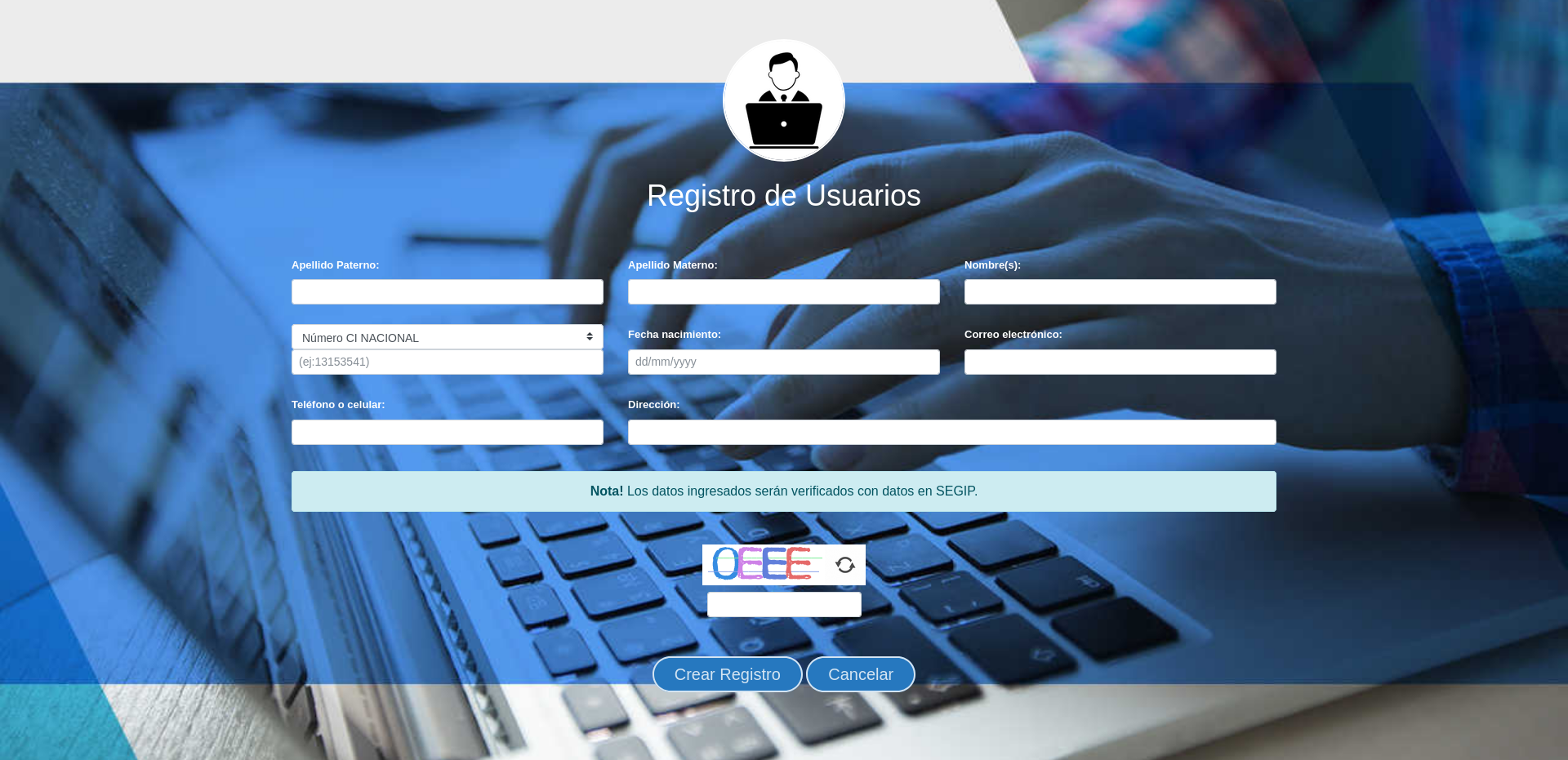
Tomar en Cuenta obligatoriamente
Todos los datos de texto ingresados en el sistema deben coincidir milimétricamente con los datos impresos en su Cédula de Identidad para pasar las pasarelas de control automático.
3
Posteriormente al llenado de sus datos personales, proceda a resolver y completar el Código captcha de seguridad tal como se observa en la miniatura inferior.

4
Seguidamente presione en el botón Crear Registro. Tras validar el captcha de forma exitosa, el sistema desplegará la siguiente notificación de confirmación de envío.
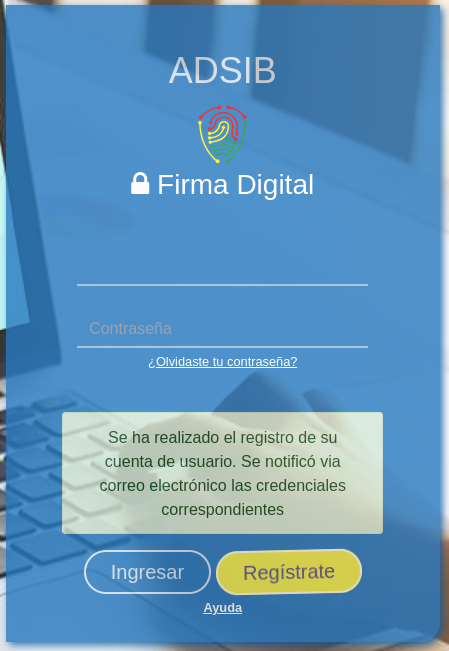
5
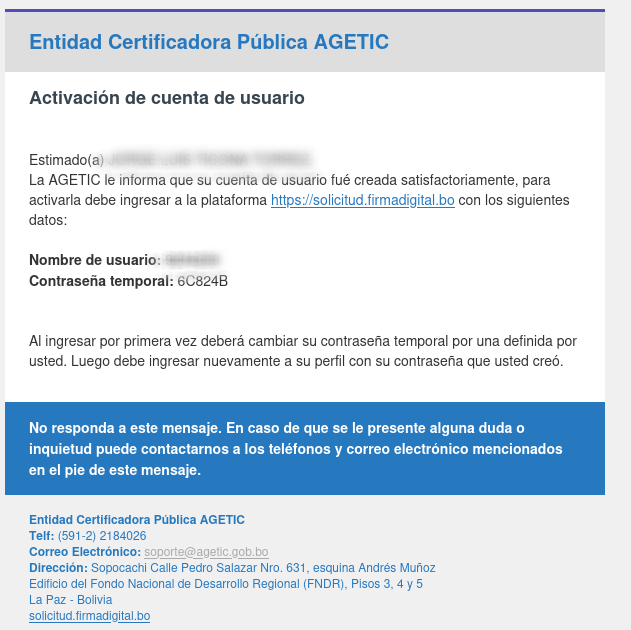
Revise su bandeja de entrada. Se le notificará vía Correo Electrónico su Nombre de usuario asignado y una Contraseña temporal única para el primer ingreso.
6
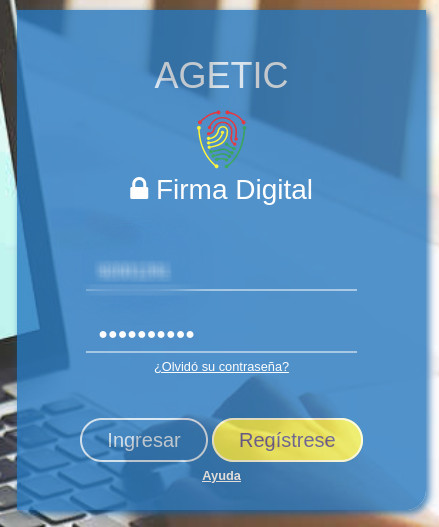
Para iniciar sesión por primera vez, inserte las credenciales adjuntas que llegaron a su correo y presione el botón Ingresar.
7
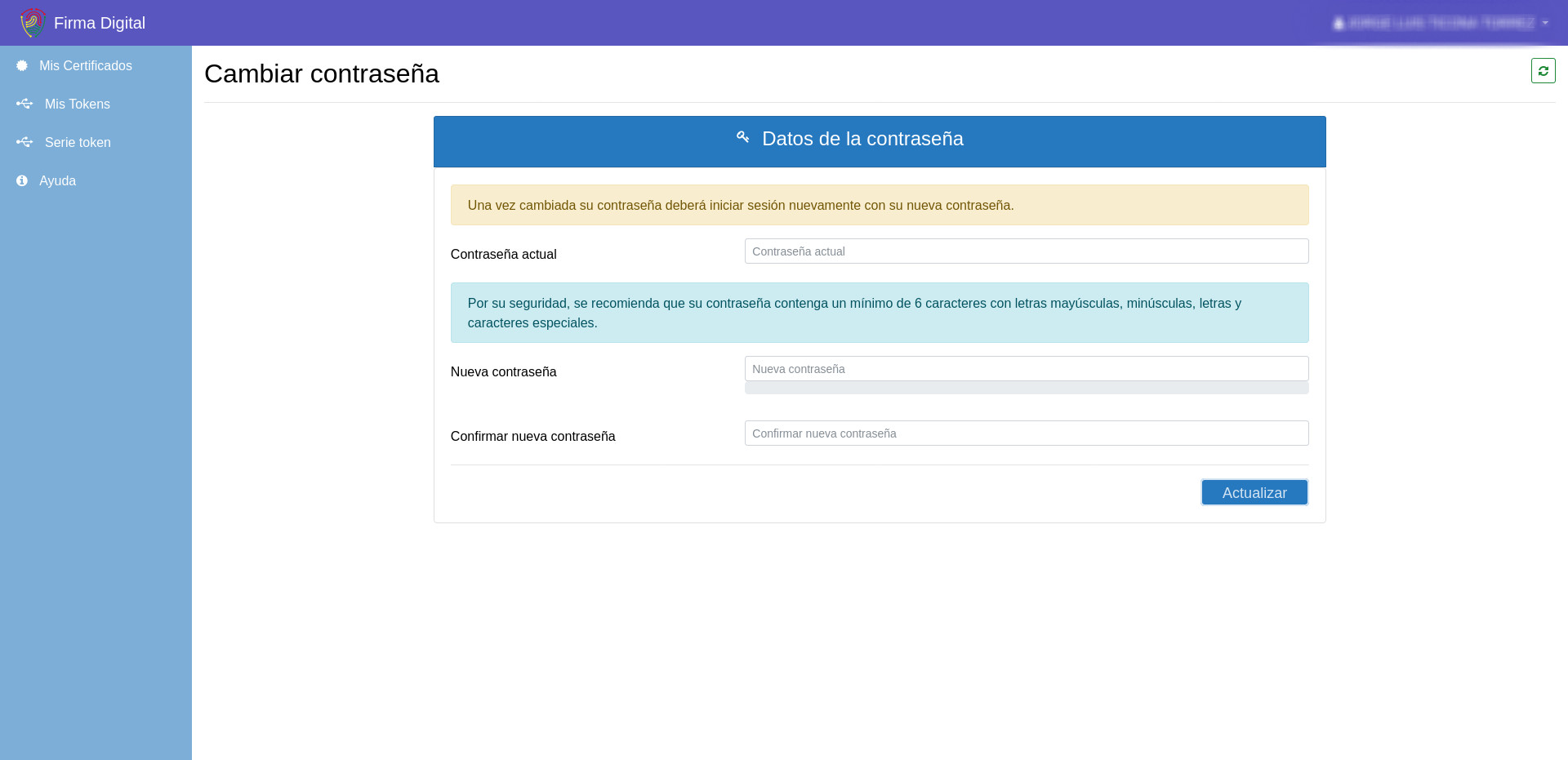
Inmediatamente después, el sistema le exigirá realizar el cambio de contraseña. Por motivos estrictos de seguridad, se recomienda que la nueva Contraseña contenga un mínimo de 6 caracteres con letras mayúsculas, minúsculas, números y símbolos especiales.
8
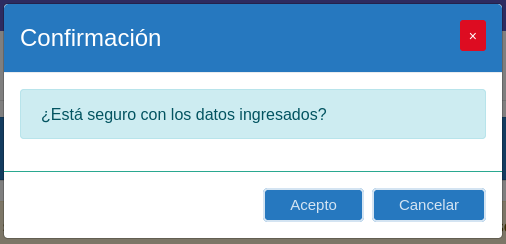
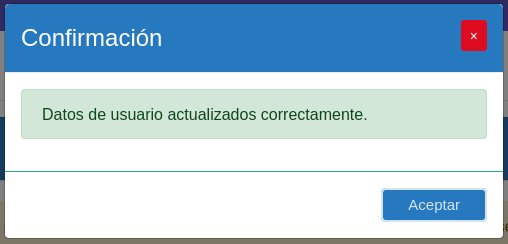
Una vez completado el patrón seguro, presione el botón Actualizar. Verá la siguiente notificación de guardado.
9
Haga clic en Acepto y seguidamente el sistema arrojará la confirmación final indicando que los datos de la cuenta se encuentran sincronizados correctamente.
Compromiso de Seguridad
Es responsabilidad exclusiva y absoluta de cada usuario resguardar, memorizar y proteger la confidencialidad de la contraseña elegida para evitar suplantaciones de identidad.
10
Al hacer clic en el botón final Aceptar, será redirigido al portal general. Inicie sesión utilizando su nombre de usuario de siempre junto con la nueva contraseña que acaba de configurar.