
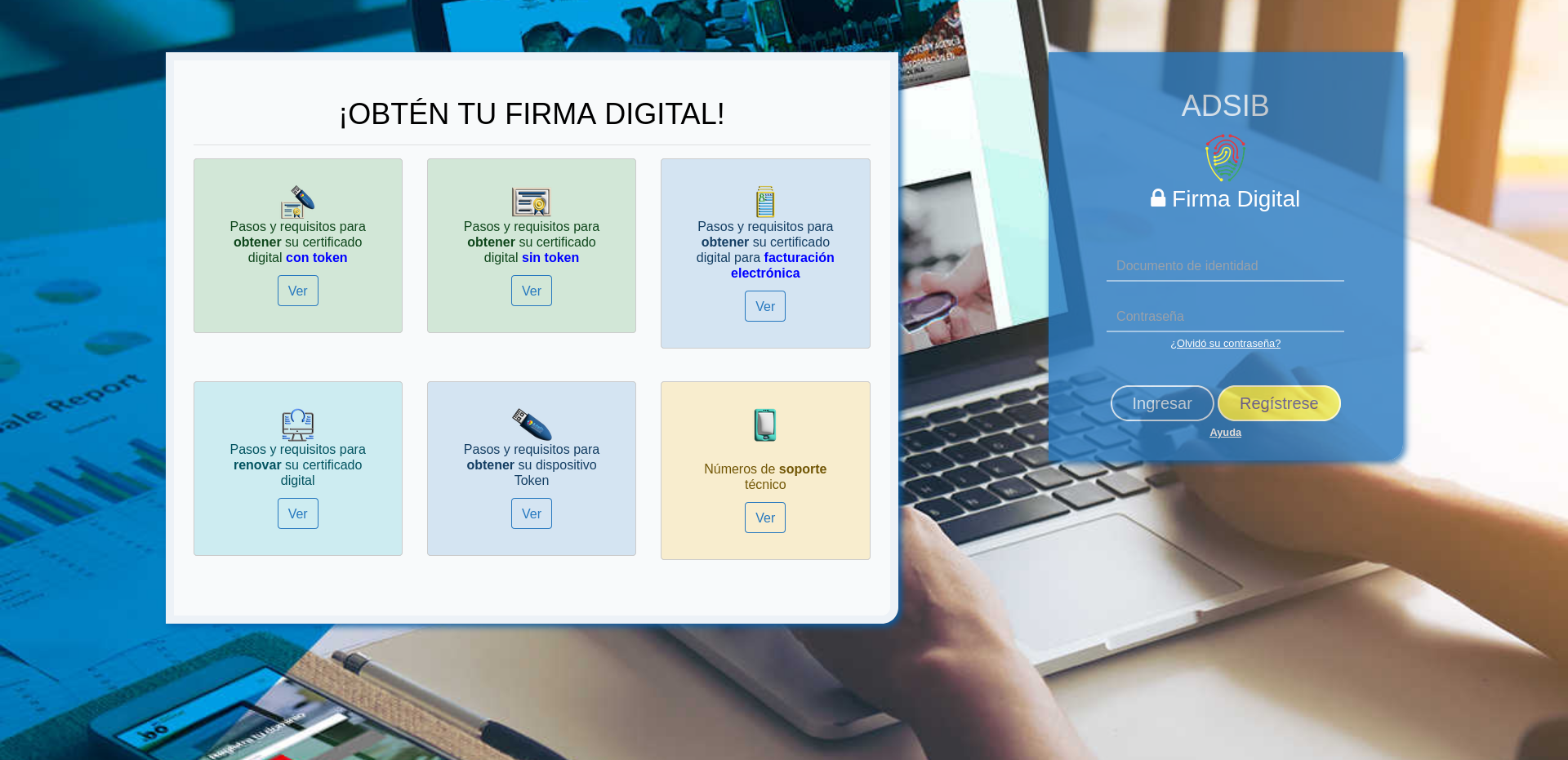
Ingrese a la plataforma oficial de solicitudes de la Agencia de Gobierno Electrónico y Tecnologías de Información y Comunicación (AGETIC) mediante el siguiente enlace seguro:
Solicitud de Certificado de Firma Digital para Facturación - Persona Jurídica
2
Introduzca sus credenciales de acceso registradas previamente en el sistema:
Documento de Identidad
Contraseña de Cuenta
3
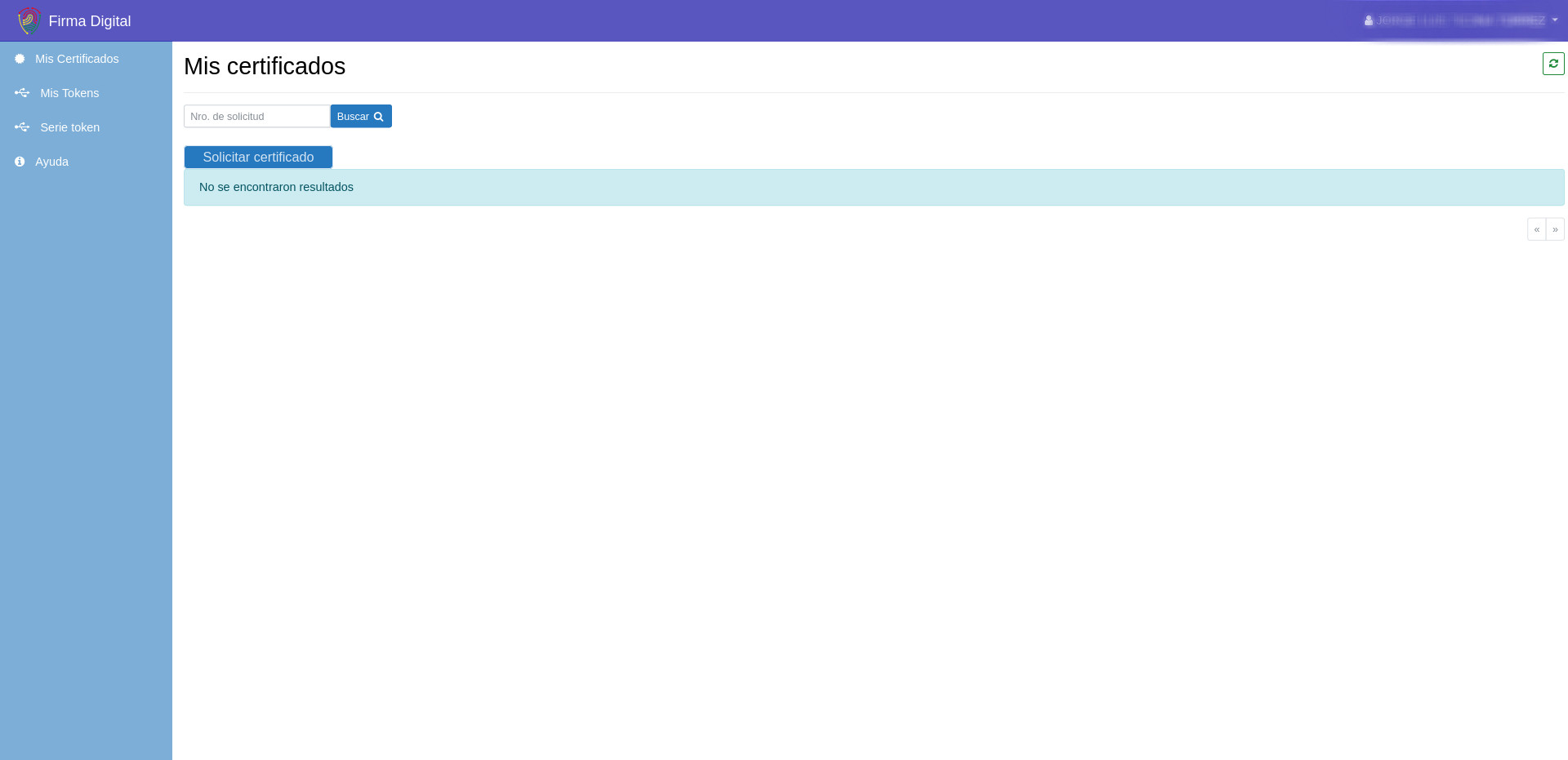
Una vez dentro de su panel de usuario, ubique y presione el botón de Solicitar certificado:

4
El sistema desplegará de forma automática un aviso importante en pantalla:
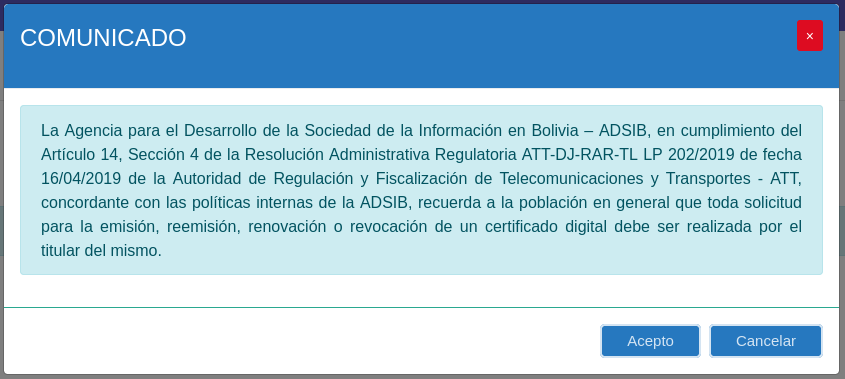
Recomendación de Lectura
Examine detenidamente las cláusulas dispuestas en el COMUNICADO. Al concluir, haga clic en el botón Acepto para habilitar las opciones de postulación.
5
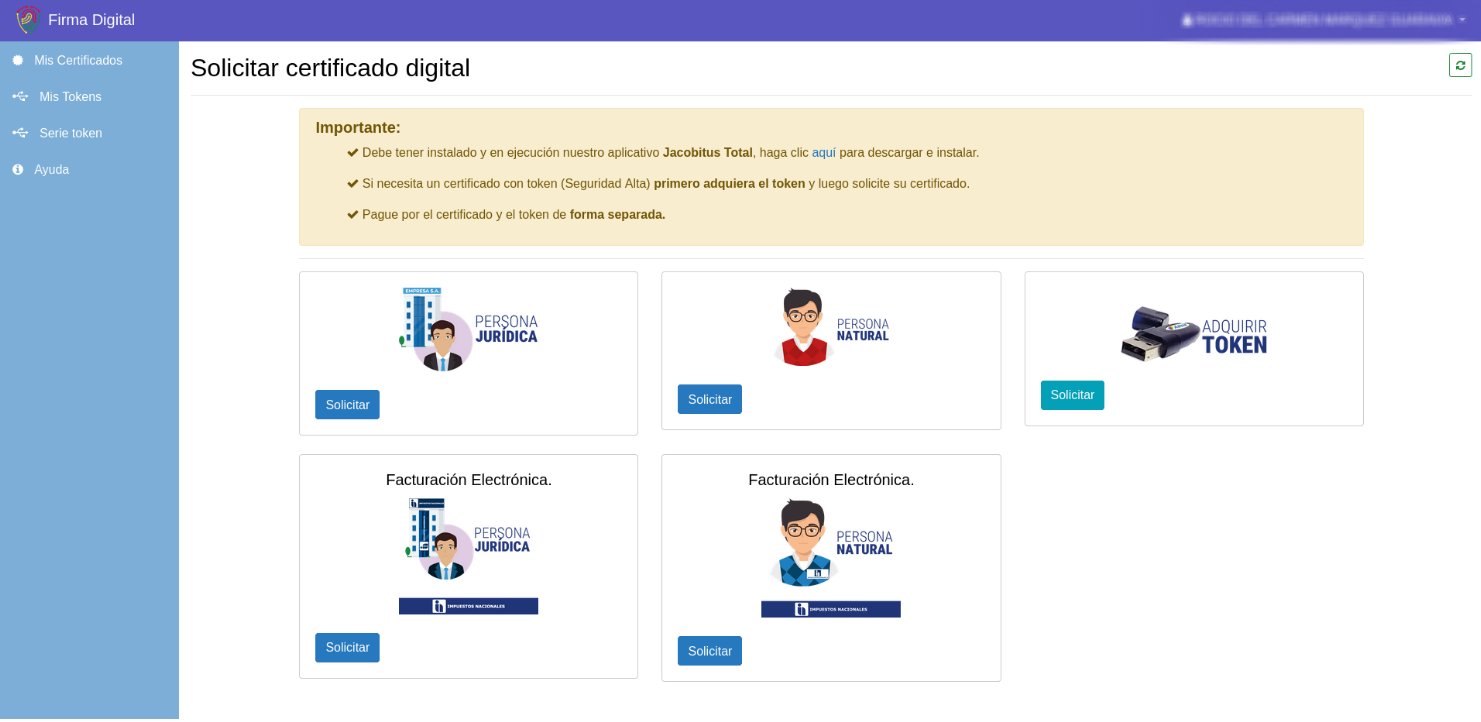
Tras la aceptación, se presentarán las categorías de firmas digitales disponibles en la entidad:
6
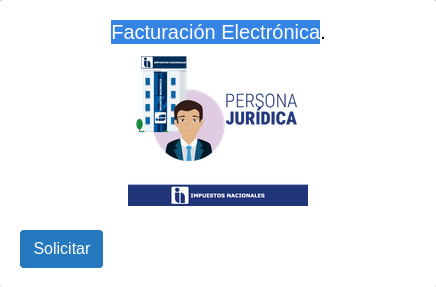
Ubique el recuadro parametrizado para Facturación Electrónica para Persona Jurídica y presione el botón de acción Solicitar:
7
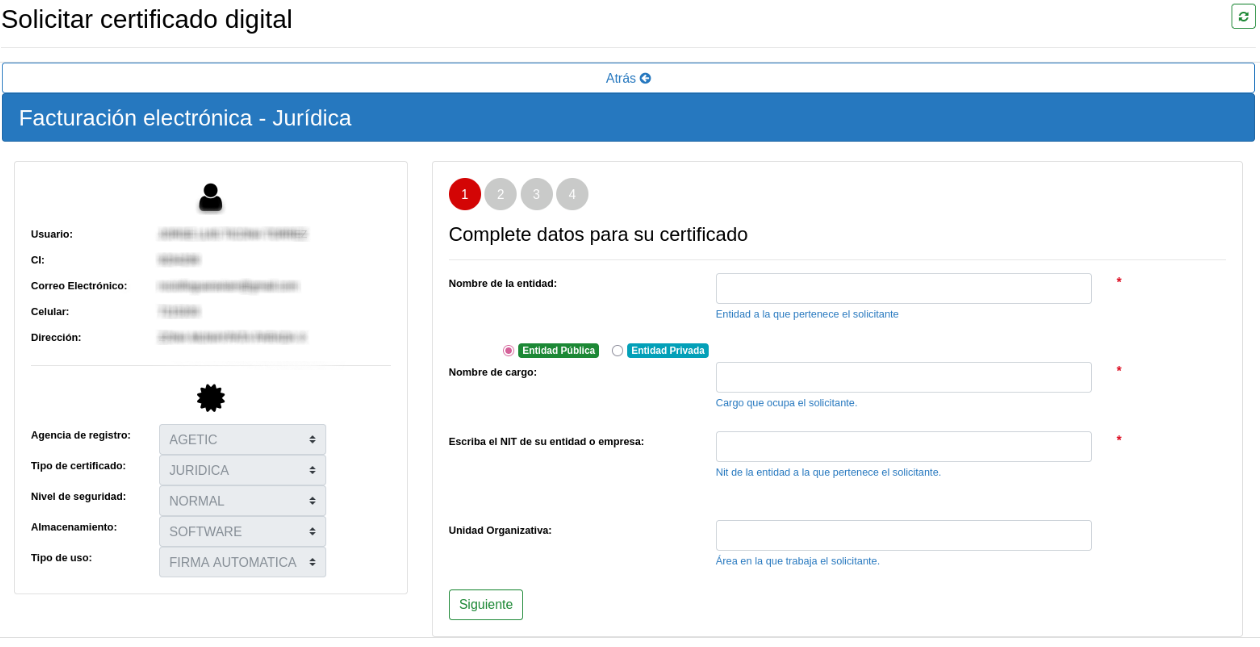
Posteriormente se tendrá la siguiente pantalla:
8
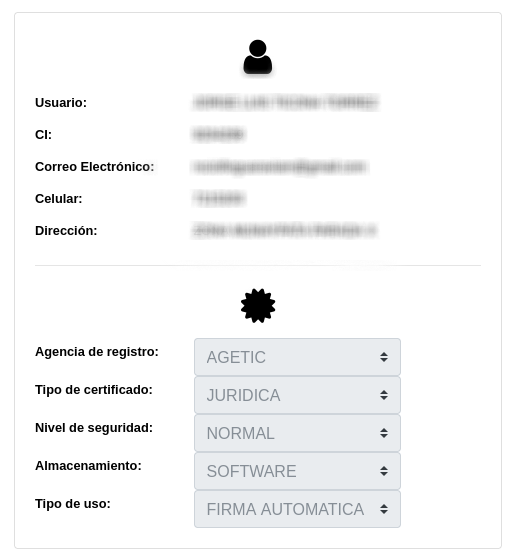
En el encabezado superior podrá corroborar sus datos registrados y el tipo de certificado seleccionado:
9
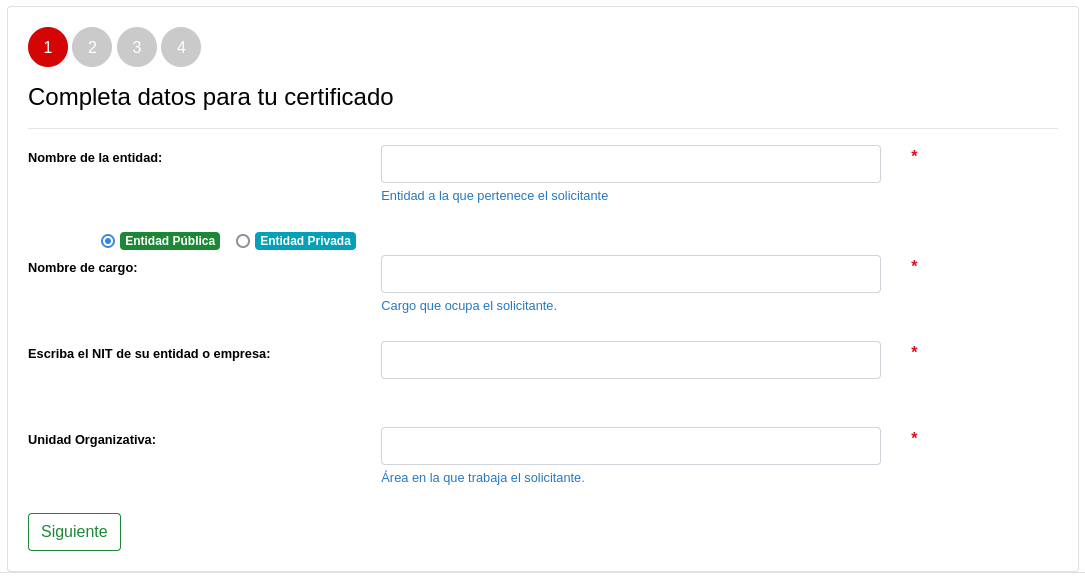
Como primera sección tenemos el formulario de Completa datos para tu certificado:
10
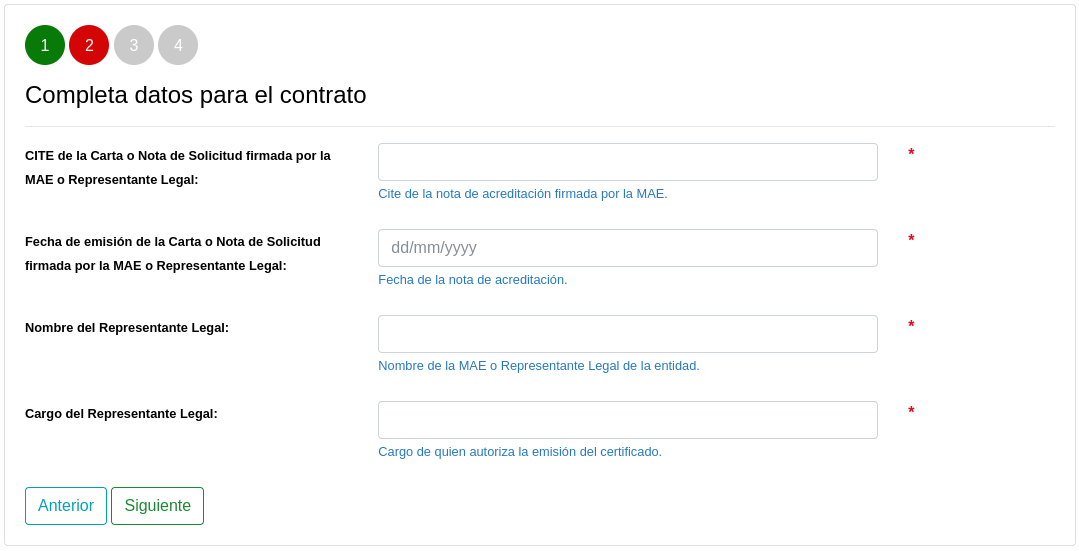
Proceda con el llenado de la segunda sección denominada Completa datos para el contrato:
11
Continúe con el tercera sección destinado a la carga de archivos: Adjunta tus documentos de respaldo:
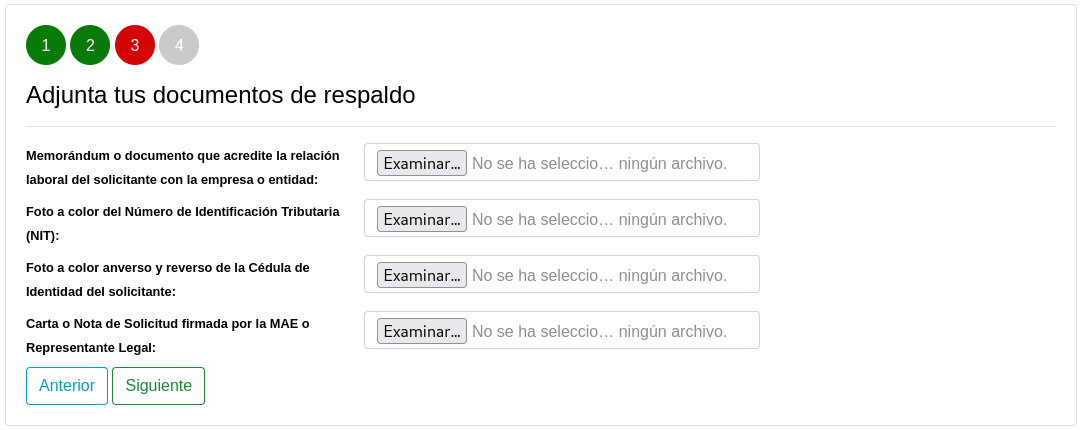
Restricción Obligatoria de Formato
Todos los documentos de respaldo cargados al portal web deben encontrarse indefectiblemente en formato digital PDF.
12
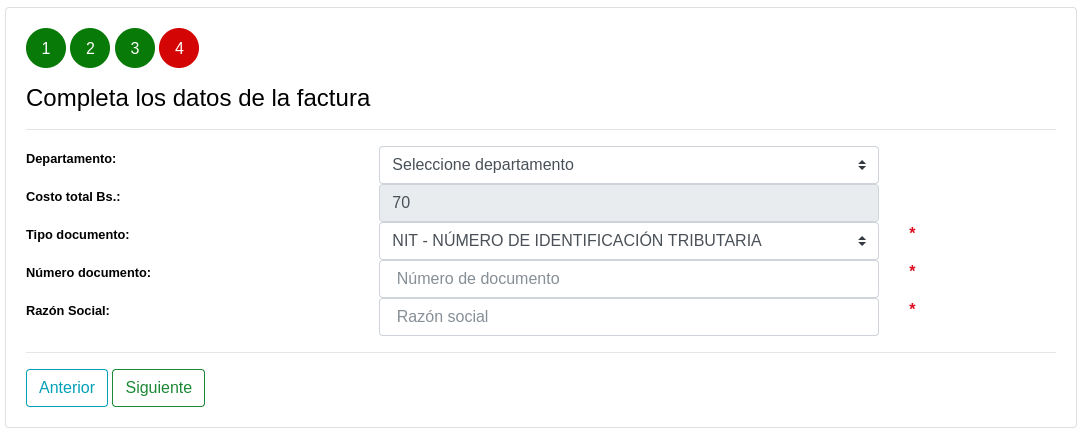
Proceda a rellenar la cuarta sección denominada Completa los datos de la factura:
13
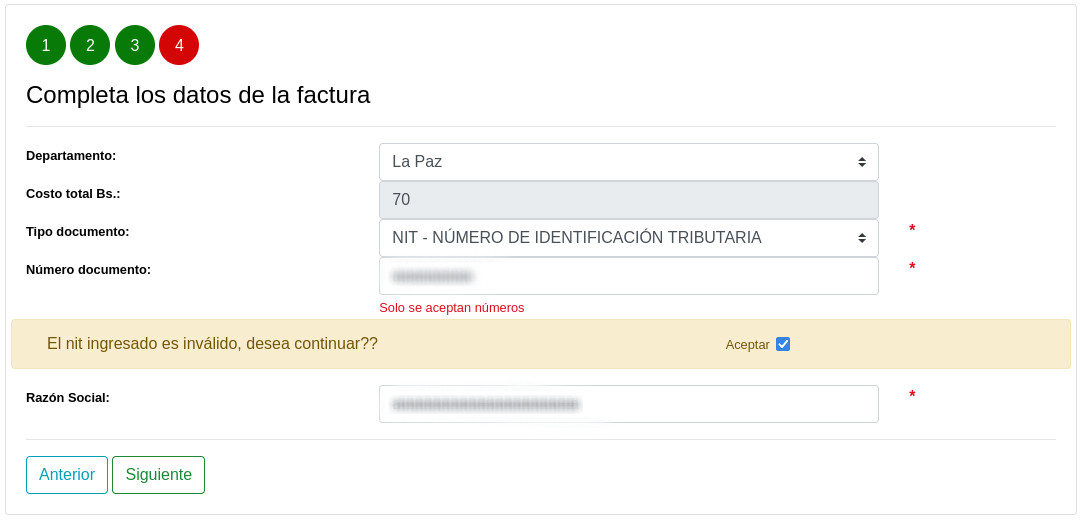
En caso de que el sistema emita una alerta preventiva indicando que el NIT no contrasta de manera exacta con los datos históricos, verifique y haga clic en Aceptar para continuar:
14
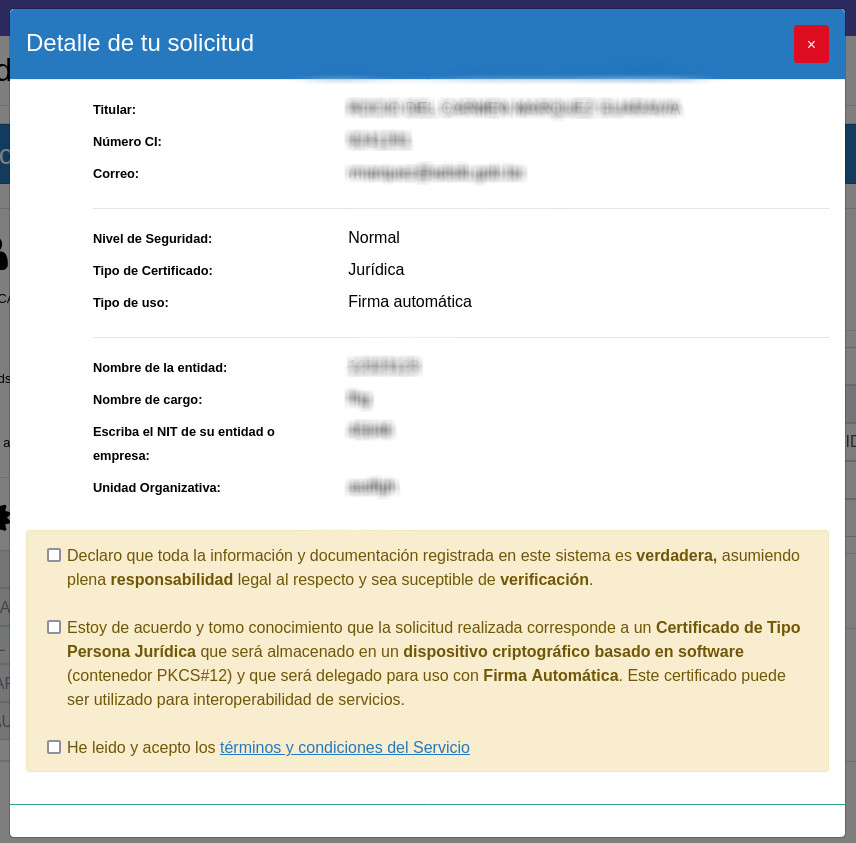
Haga clic en el botón inferior de Siguiente para visualizar el cuadro resumen detallado de todo el registro ejecutado:
15
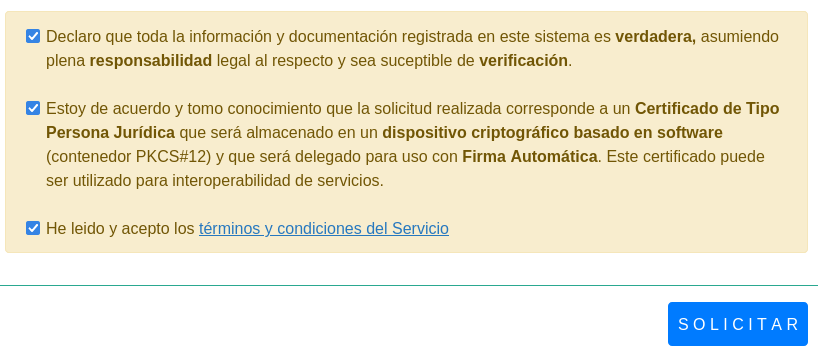
Dentro de la vista de confirmación, lea y marque obligatoriamente la casilla de aceptación de los Términos y Condiciones del Servicio:
16
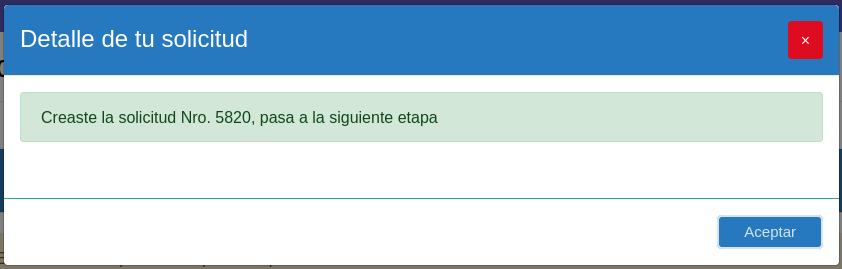
Presione finalmente sobre el botón Solicitar. El sistema guardará el trámite y desplegará un mensaje de éxito:
17
Haga clic en el botón Aceptar del mensaje emergente. Una vez concluida esta fase, el sistema queda habilitado para proceder con la etapa de generación y envío del CSR.