
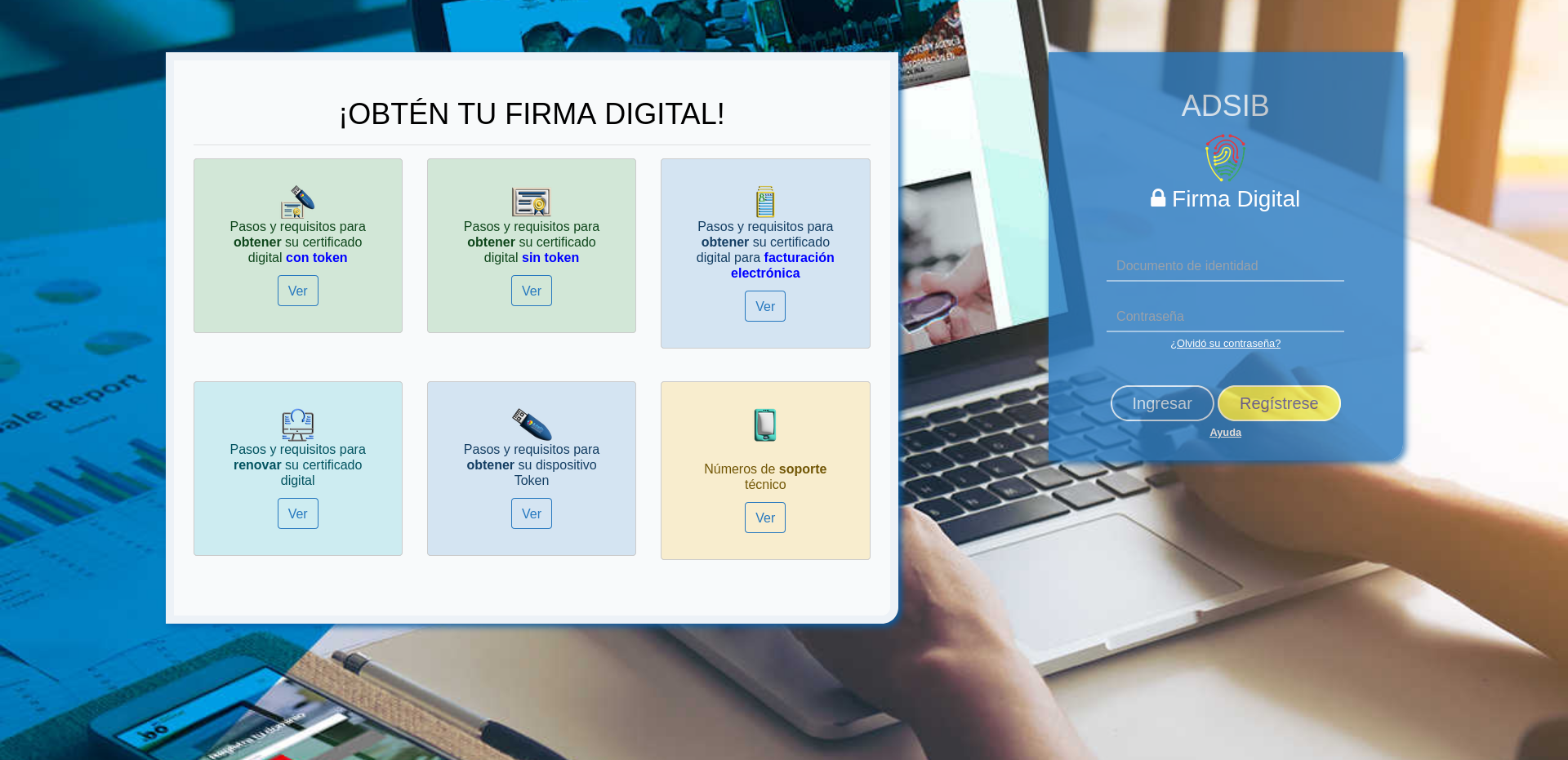
Ingrese a la plataforma oficial de solicitudes de la Agencia de Gobierno Electrónico y Tecnologías de Información y Comunicación (AGETIC) mediante el siguiente enlace web:
Solicitud de Certificado de Firma Digital - Software
2
Posteriormente, introduzca sus credenciales habilitadas de acceso al sistema:
Documento de Identidad
Contraseña de Cuenta
3
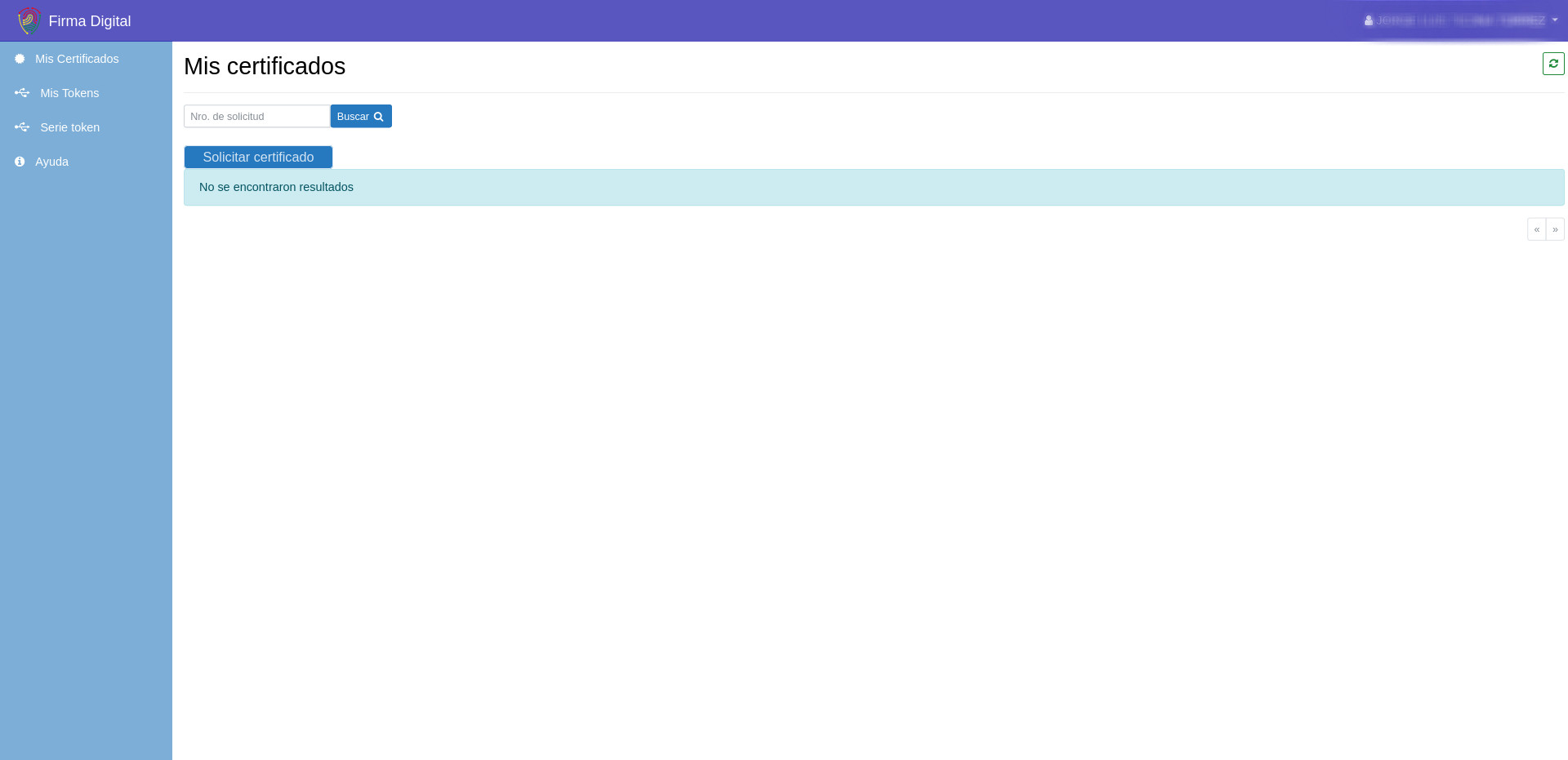
En el menú lateral, haga clic en el botón Solicitar certificado:

4
Posteriormente le desplegará una ventana emergente de carácter informativo y normativo:
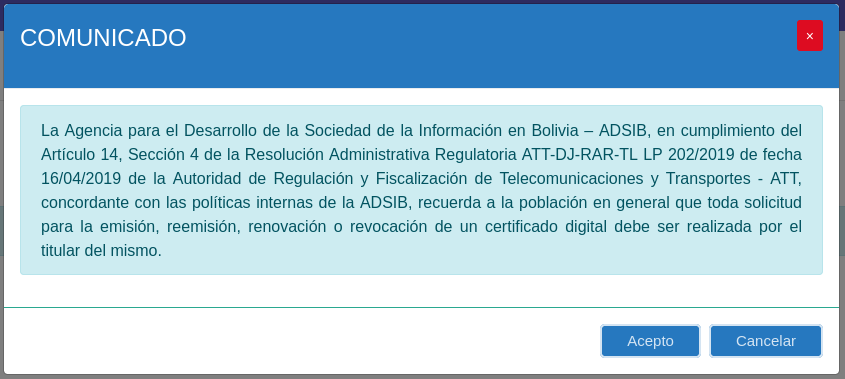
Recomendación de Lectura
Se recomienda dar lectura íntegra a las disposiciones del COMUNICADO. Una vez completado, haga clic en el botón Acepto para habilitar las opciones operativas.
5
Al confirmar la acción previa, visualizará la pantalla principal para la selección del tipo de solicitante:
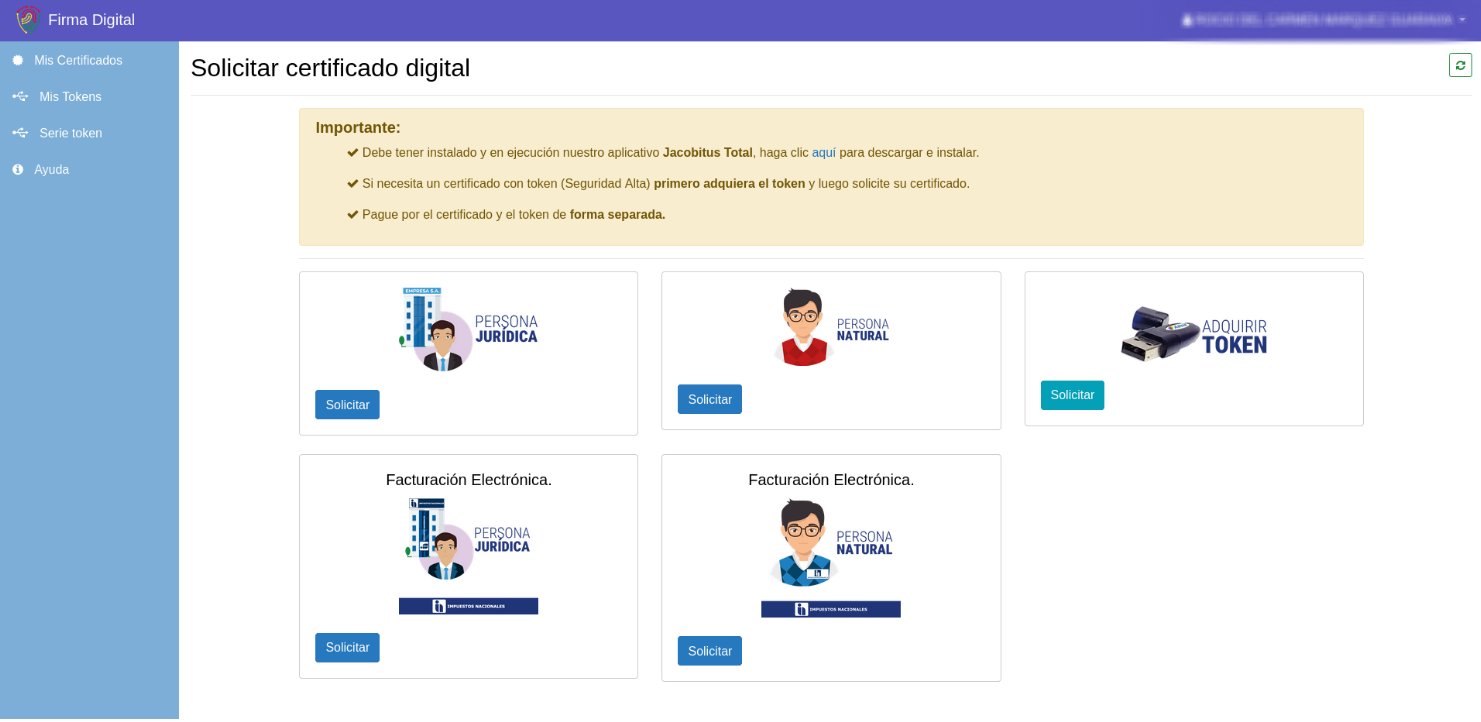
Nota para Solicitudes con Token Físico
Si requiere gestionar un certificado almacenado en Token (Seguridad Alta), recuerde adquirir el dispositivo físico en primera instancia y procesar los cobros de manera independiente.
6
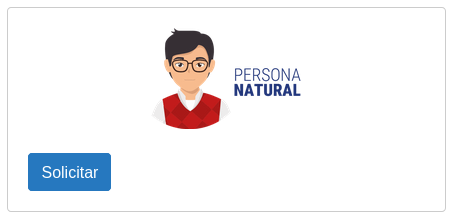
Busque el recuadro asignado para la categoría de Persona Natural y presione sobre el botón Solicitar:
7
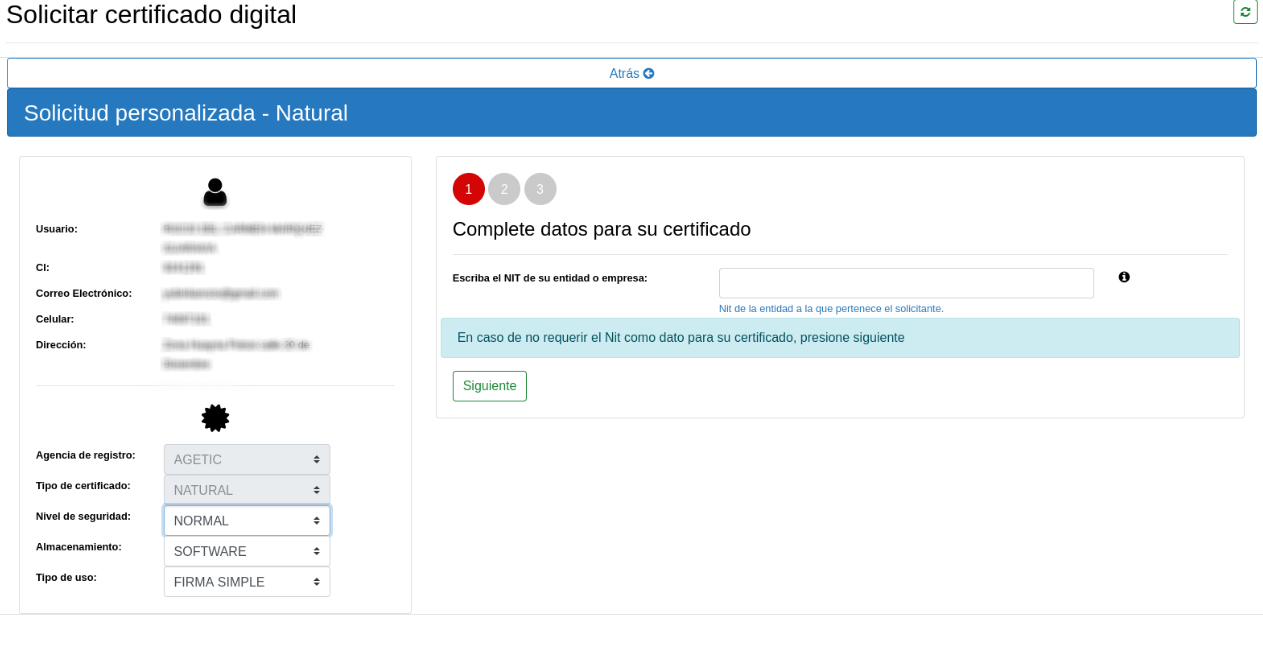
Posteriormente se tendrá la siguiente pantalla:
8
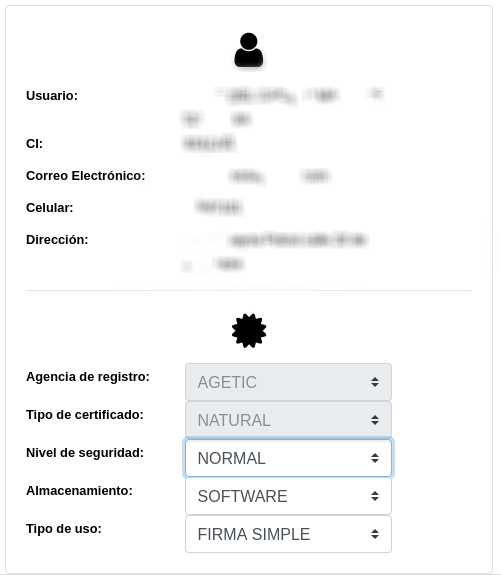
En esta pantalla, verifique sus datos y modifique las opciones de almacenamiento bajo los siguientes parámetros técnicos:
Nivel de seguridad: NORMAL
Almacenamiento: SOFTWARE
Tipo de uso: FIRMA SIMPLE
9
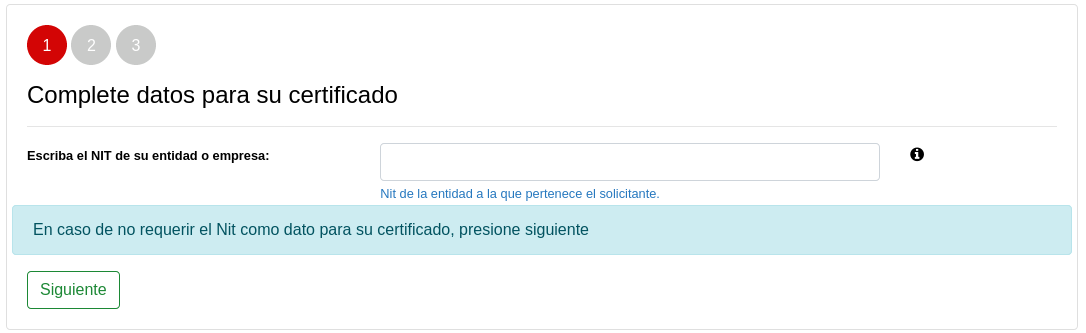
Como primer segmento obligatorio, rellene cuidadosamente los campos del bloque Completa datos para tu certificado:
10
En el segundo segmento, efectúe la carga digitalizada de sus requisitos en Adjunta tus documentos de respaldo:
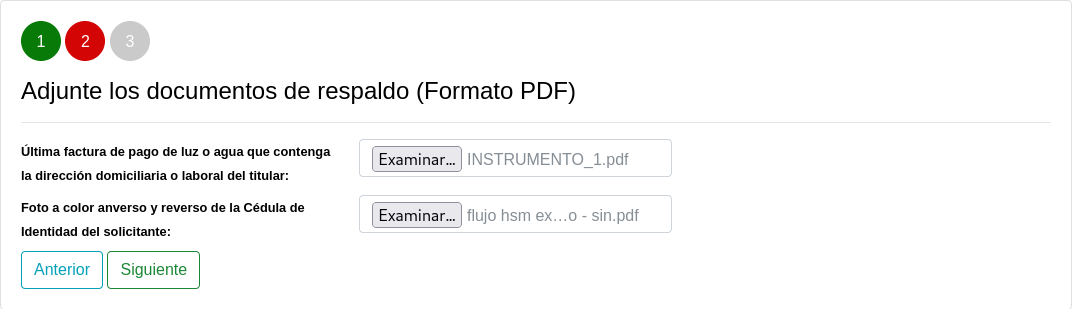
Restricción Obligatoria de Extensión
Todos los documentos escaneados y adjuntados como respaldo institucional deben ser cargados exclusivamente en formato PDF .
11
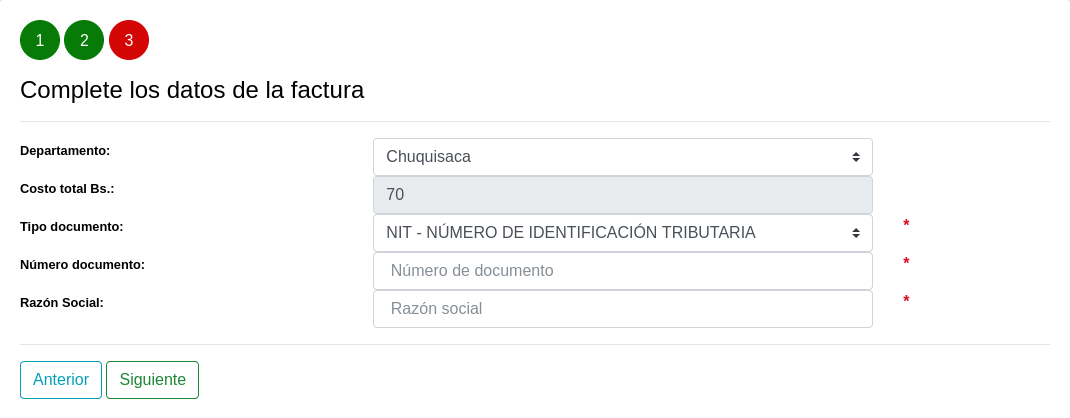
En la tercera sección, se deberá completar el registro de los datos de facturación en Completa los datos de la factura:
12
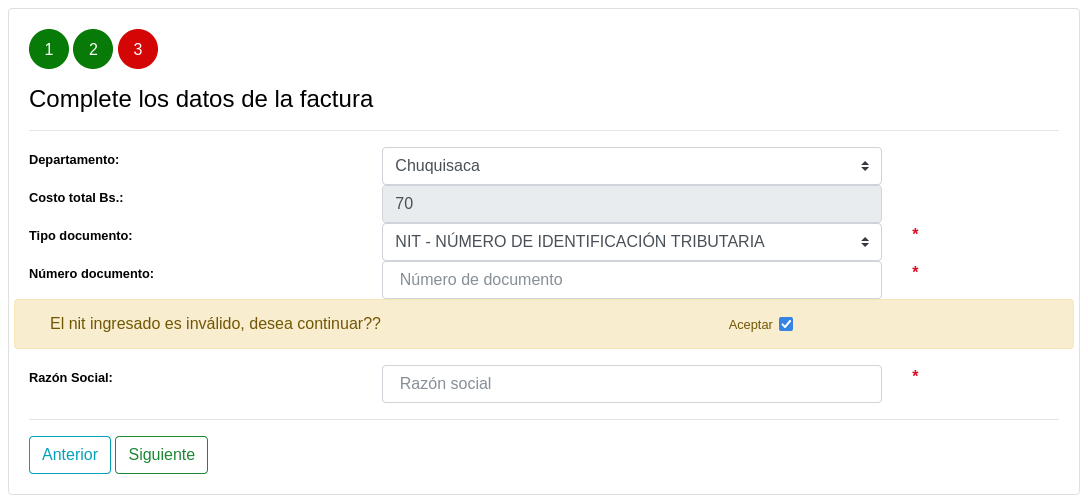
En caso de que el número de NIT proporcionado no cruce de manera automatizada con los registros, verifique los datos y haga clic en Aceptar para omitir el mensaje:
13
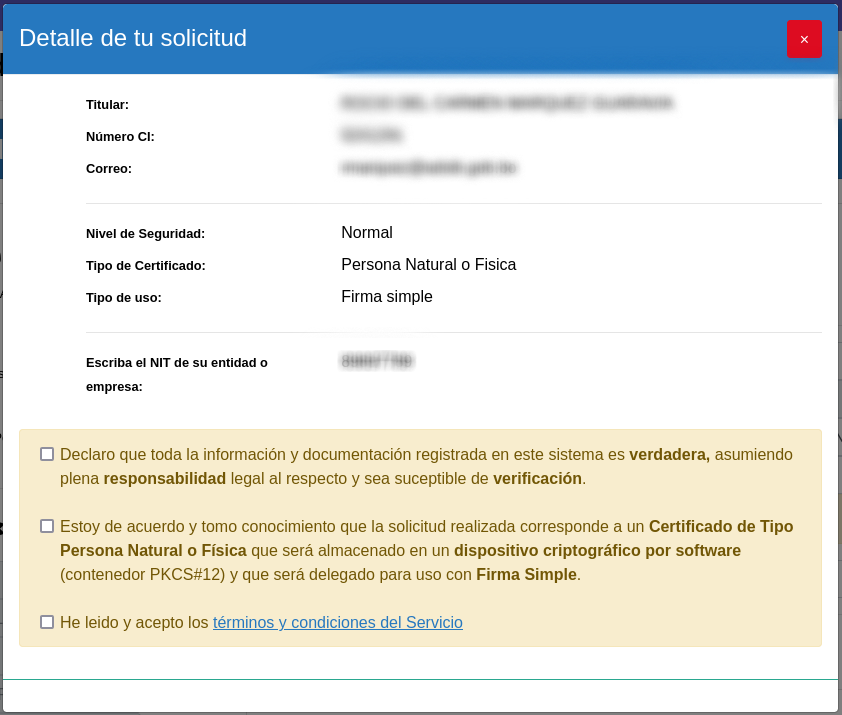
Posteriormente presione en el botón Siguiente y se tendrá el detalle del registro.
14
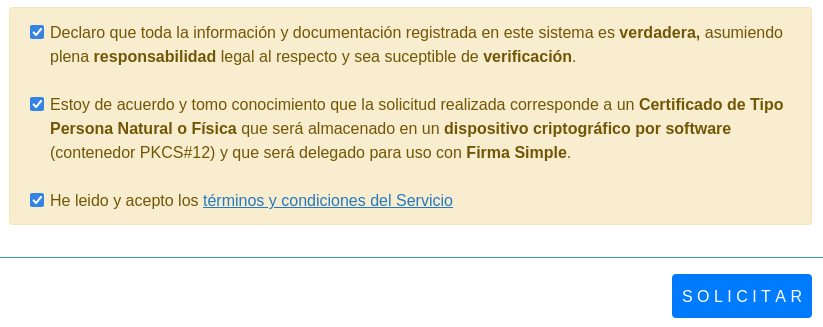
En la parte inferior de la vista de resumen, marque de forma obligatoria la casilla de conformidad de los Términos y Condiciones del Servicio:
15
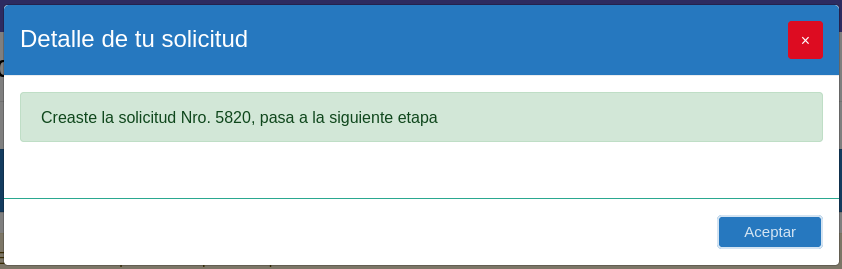
Una vez seleccionado los Terminos y Condiciones del Servicio presione en el botón Solicitar, se tendrá lo siguiente.
16
Finalmente, haga clic sobre el botón Aceptar posteriormente queda realizar la generación/envío del CSR.