
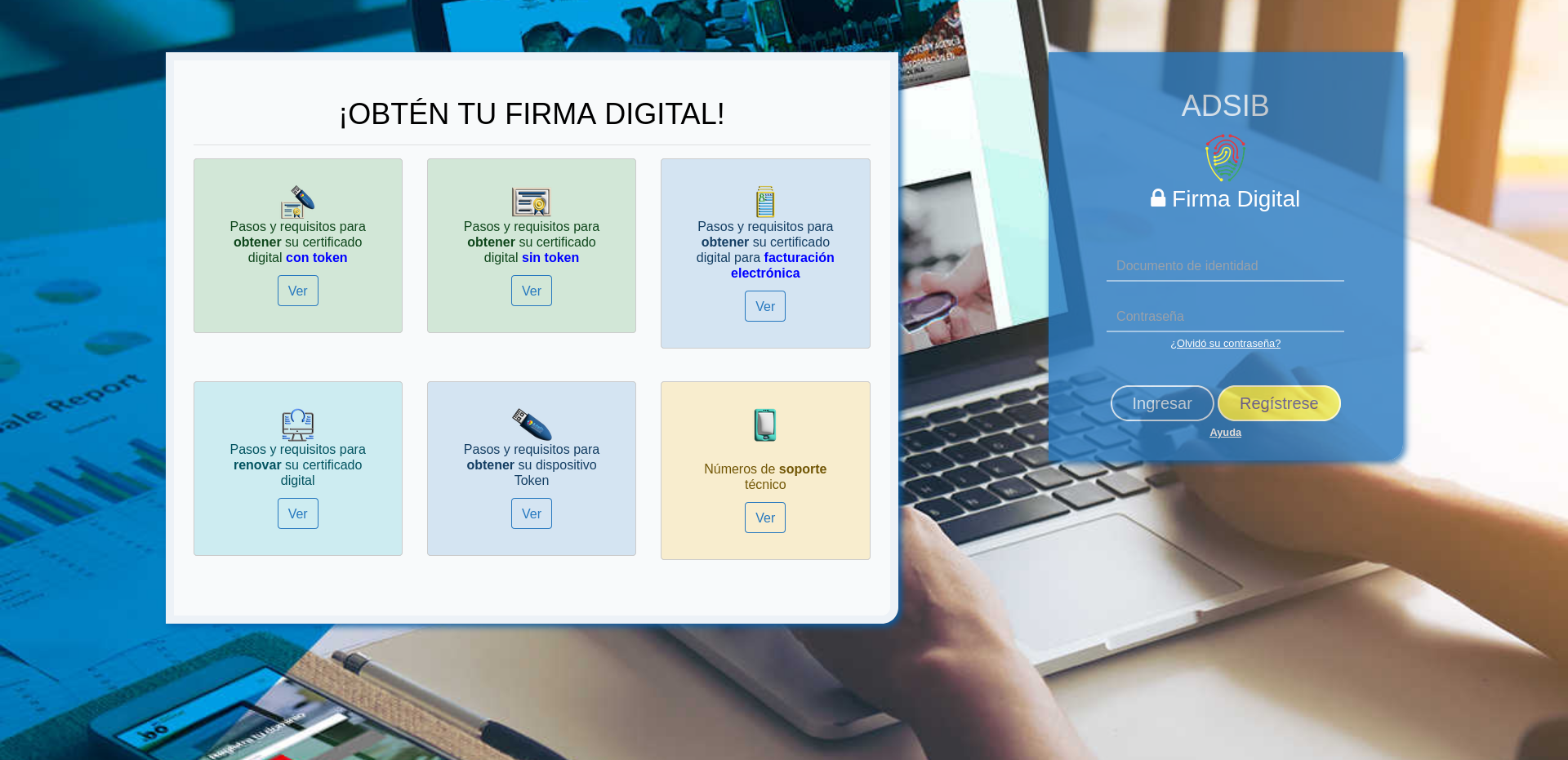
Ingrese a la plataforma web oficial de solicitudes de la Agencia de Gobierno Electrónico y Tecnologías de Información y Comunicación (AGETIC) a través del siguiente enlace:
Solicitud de Certificado de Firma Digital para Facturación - Persona Natural
2
Posteriormente, introduzca las credenciales de acceso vinculadas a su cuenta ciudadana:
Documento de Identidad
Contraseña de Cuenta
3
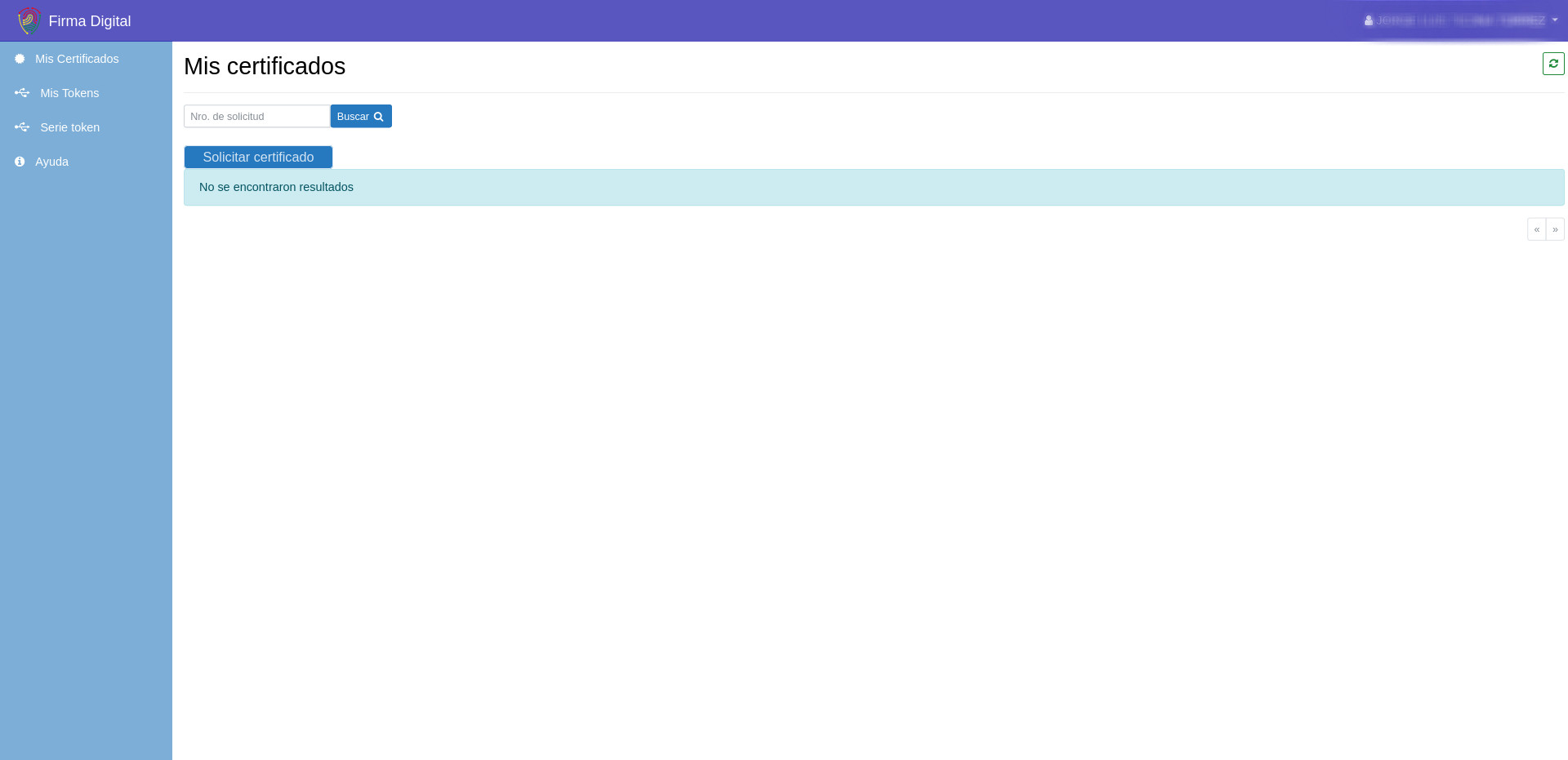
Una vez dentro de su panel de usuario, ubique y presione el botón de Solicitar certificado:

4
El sistema desplegará de forma automática un aviso importante en pantalla:
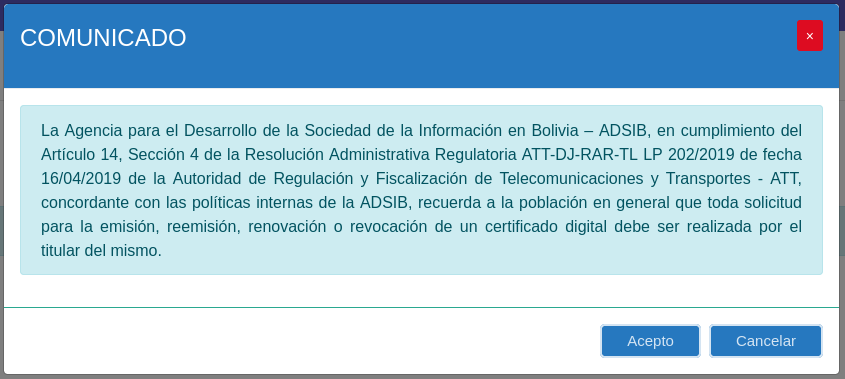
Recomendación de Lectura
Se aconseja leer íntegramente los términos del COMUNICADO corporativo; una vez hecho esto, presione en el botón Acepto para habilitar las opciones.
5
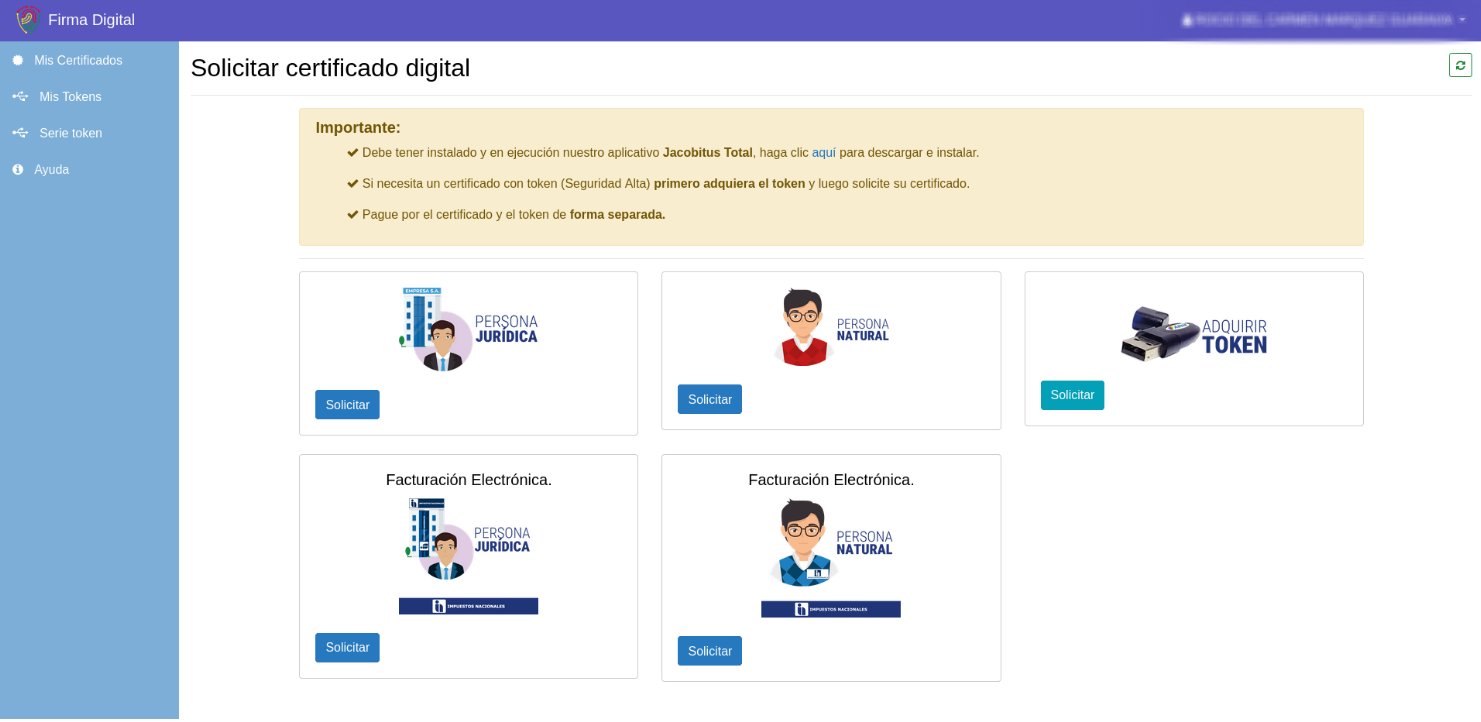
Tras la aceptación, se presentarán las categorías de firmas digitales disponibles en la entidad:
6
Ubique el recuadro parametrizado para Facturación Electrónica para Persona Natural y haga clic en el botón Solicitar:
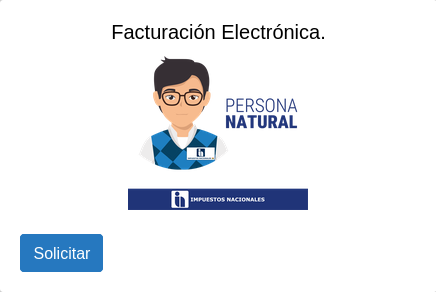
7
Posteriormente se tendrá la siguiente pantalla:
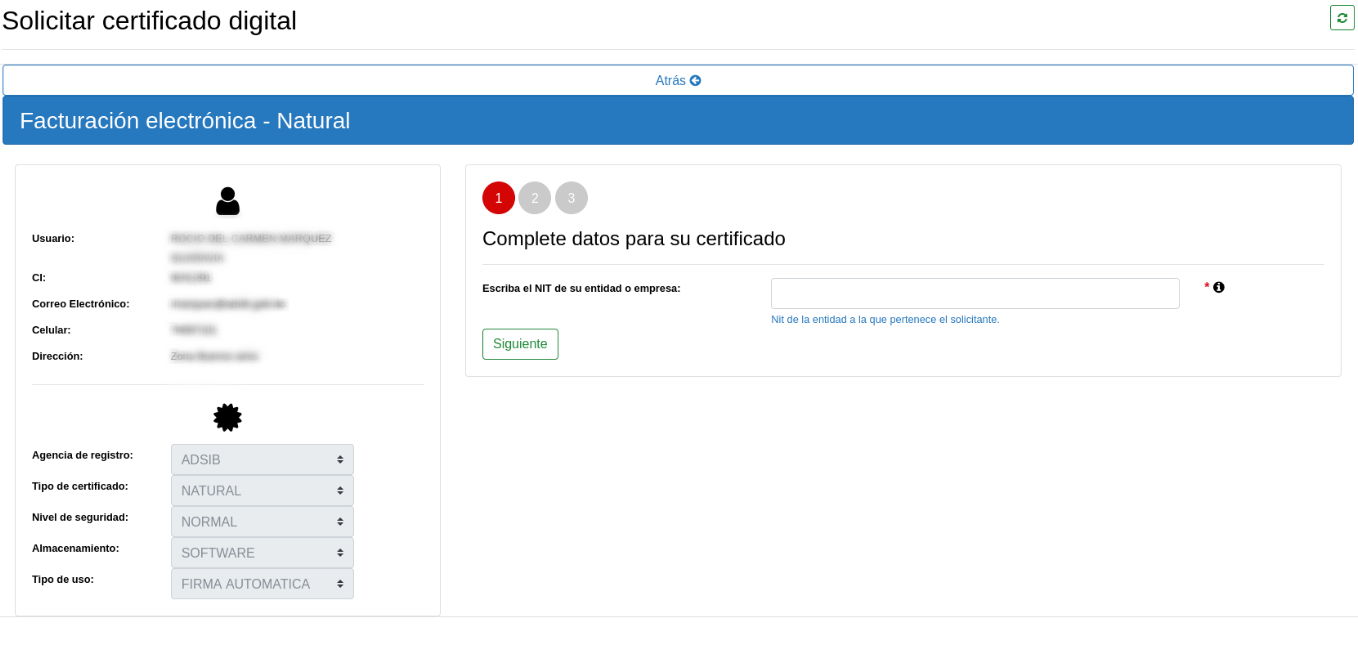
8
En el encabezado superior podrá corroborar sus datos registrados y el tipo de certificado seleccionado:
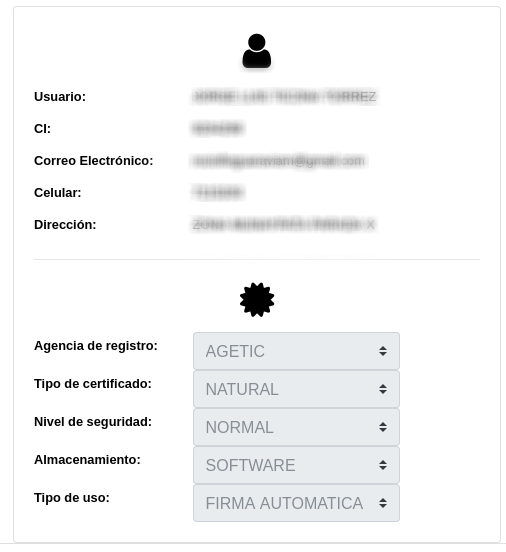
9
Como primera sección, rellene minuciosamente los campos del formulario Completa datos para tu certificado:
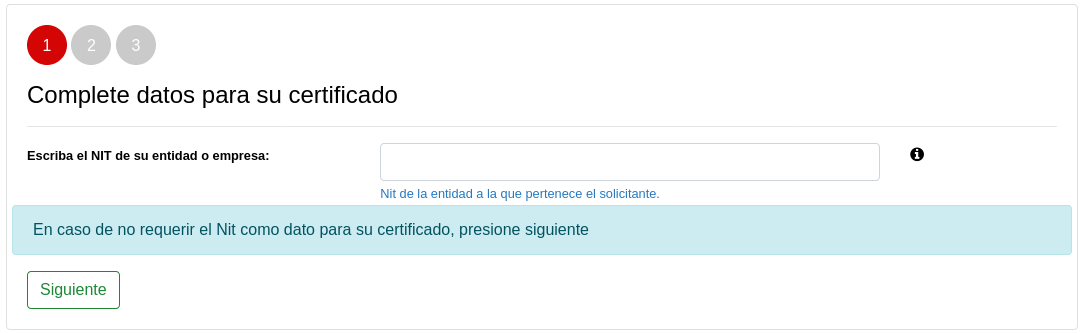
10
En la segunda sección, proceda con la carga digital de sus requisitos en el apartado Adjunta tus documentos de respaldo:
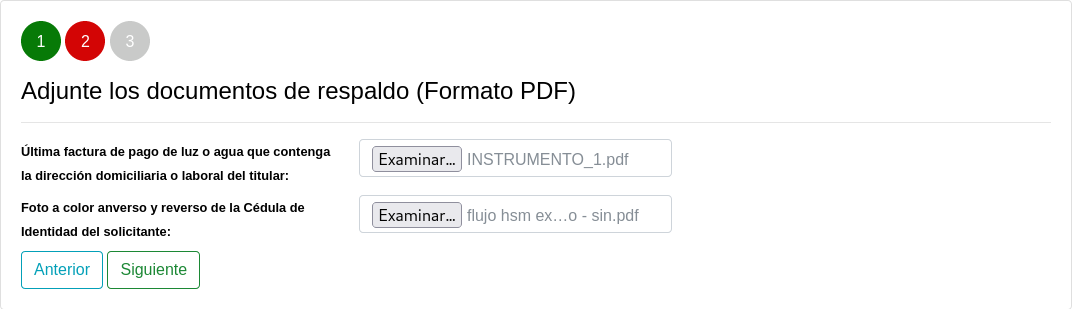
Restricción de Formato de Archivos
Todos los documentos y respaldos cargados en esta sección deben guardarse obligatoriamente bajo la extensión PDF.
11
Continúe con la tercera sección del formulario, proceda a rellenar de manera exacta los datos requeridos en Completa los datos de la factura:
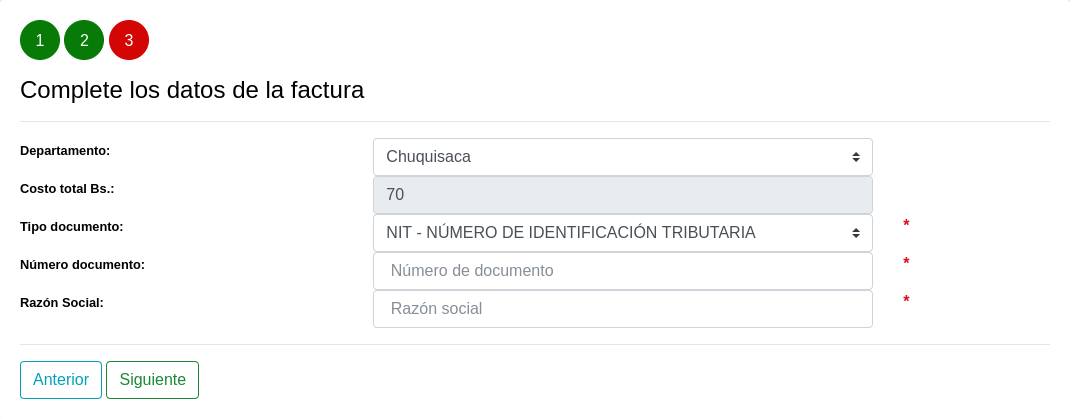
12
Si el sistema emite un aviso indicando que el código NIT ingresado no cruza de manera automatizada con sus datos de perfil, revise la información y haga clic en Aceptar para continuar:
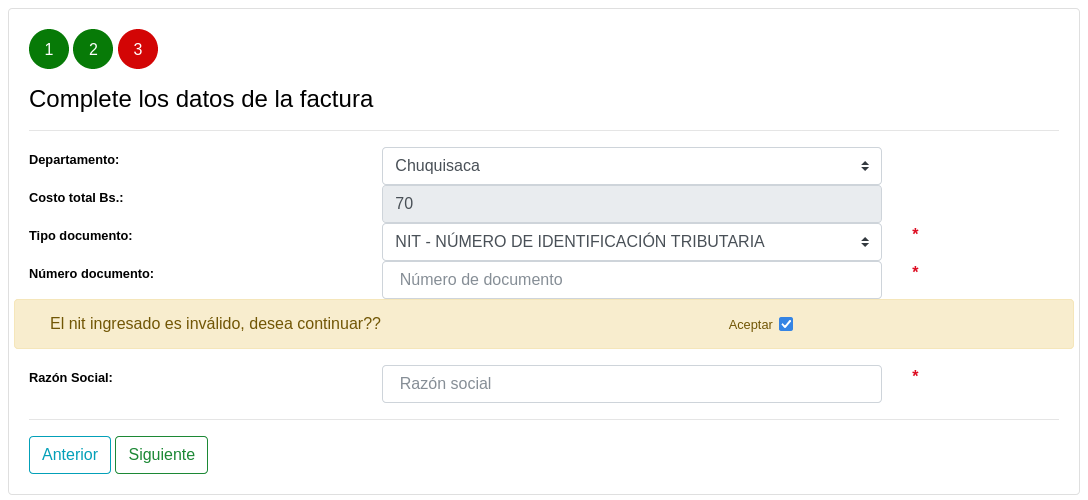
13
Haga clic en el botón inferior de Siguiente. El portal le presentará el cuadro resumen con todo el detalle de la información recolectada:
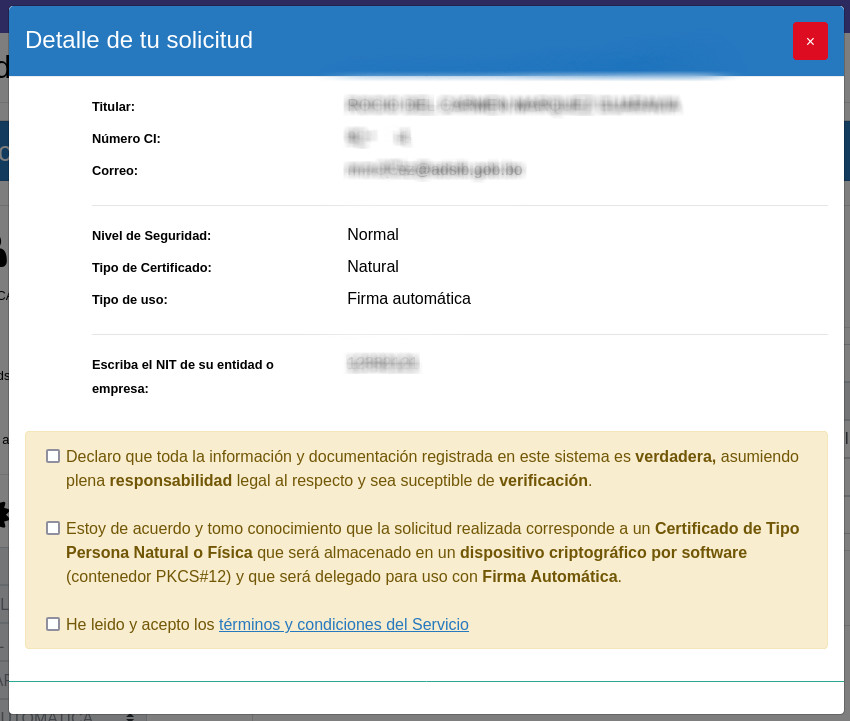
14
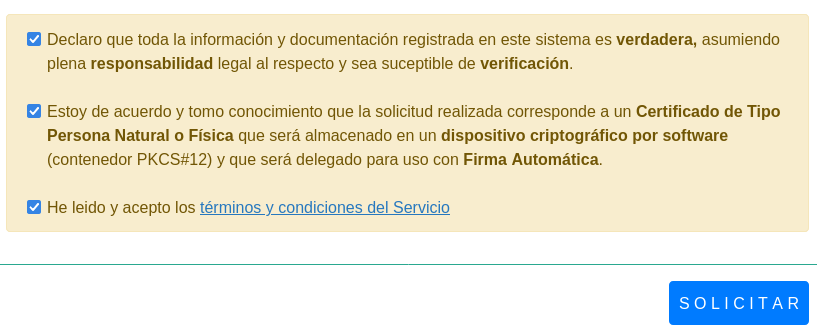
Revise la información y proceda a marcar de manera obligatoria la casilla de conformidad de los Términos y Condiciones del Servicio:
15
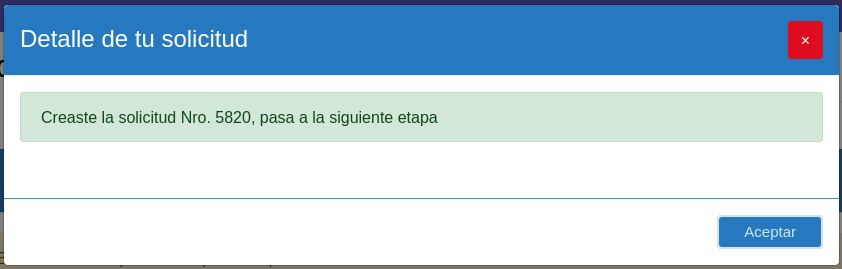
Una vez confirmada la casilla reglamentaria, presione el botón Solicitar. El portal procesará el trámite y devolverá la ventana de confirmación de éxito:
Importancia del NIT en Certificados
El campo destinado al NIT de la Entidad o Empresa como dato para el Certificado debe ser rellenado exactamente con el número que se usará para reportar ante el Servicio de Impuestos Nacionales (SIN). Cualquier error o discrepancia de dígitos causará el rechazo automático de sus facturas emitidas en sus sistemas de facturación.
16
Haga clic directamente sobre el botón Aceptar del mensaje flotante. Al concluir esta etapa, su trámite se actualizará para proceder con la fase técnica de generación y envío del archivo CSR.