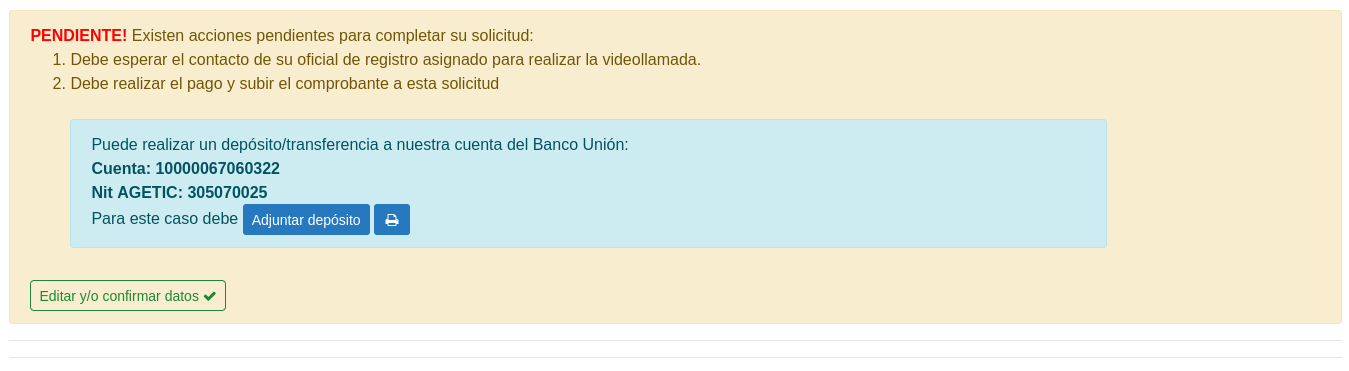
Una vez comprobadas las recomendaciones de entorno, sitúese en la sección de trámites de la plataforma oficial, donde observará su solicitud en el siguiente estado inicial:
Generación de CSR - Softoken
Para proceder con el correcto envío del CSR (Certificate Signing Request) bajo la modalidad Softoken, es indispensable tomar en cuenta las siguientes recomendaciones técnicas de preparación del entorno:
- Contar con la aplicación JACOBITUS DE ESCRITORIO. En caso de no disponer de ella en su equipo de escritorio, puede descargar el instalador oficial desde:
- Si ya cuenta con la aplicación, verifique que esta se encuentre ejecutándose en segundo plano, mostrando una interfaz similar a la siguiente:
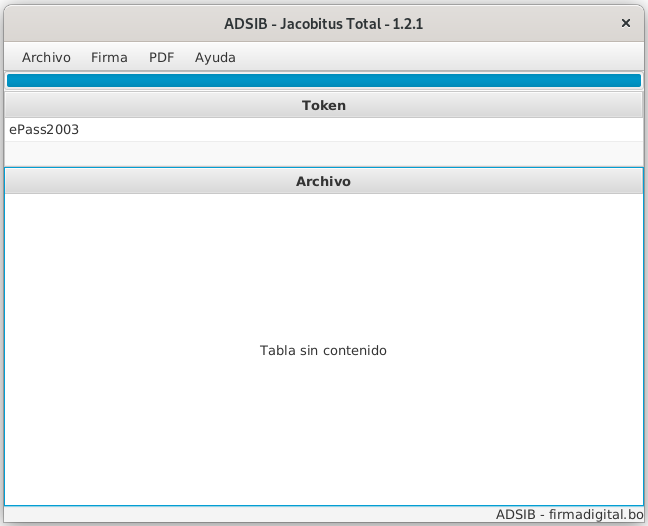
- Asegúrese de que el servicio del motor local de firma digital se encuentre plenamente activo ingresando al puerto de comunicación segura:
Acerca de Jacobitus de Escritorio
Jacobitus de Escritorio es una herramienta de firma digital desarrollada e impulsada por la Agencia de Gobierno Electrónico y Tecnologías de Información y Comunicación (AGETIC). Es una solución soberana de código abierto que también puede ser fiscalizada y descargada directamente desde el Repositorio Estatal de Software Libre.
1
2
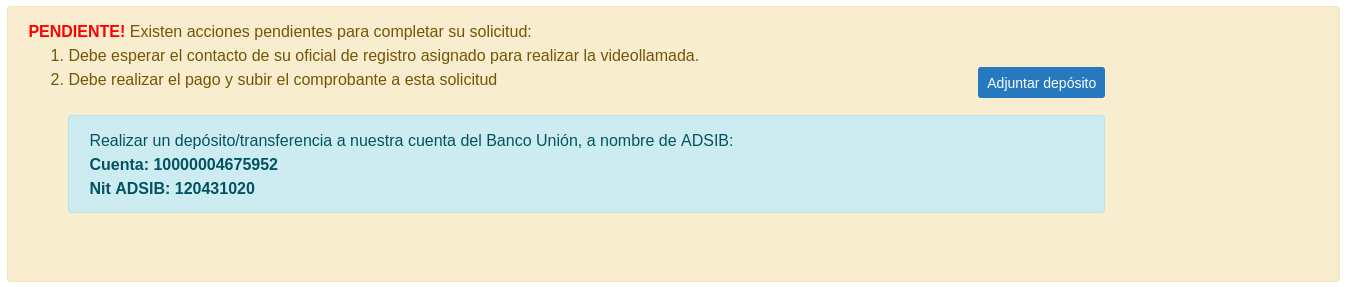
Presionar en el botón Enviar CSR para desplegar las alternativas de almacenamiento:

Envío de CSR por Softoken
3
Para el envio del CSR se debe presionar en el botón Enviar CSR , se tendrá la siguiente pantalla:
4
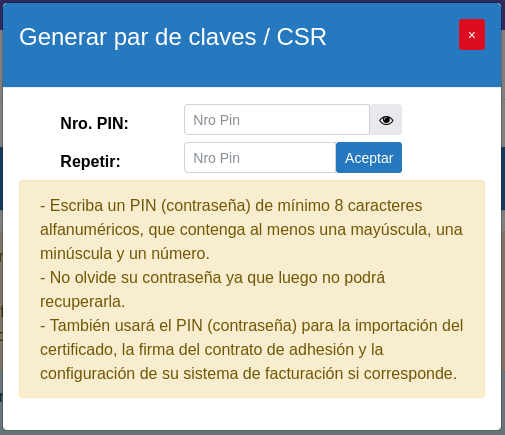
Posteriormente, el sistema le exigirá definir y configurar de manera obligatoria una clave o código de acceso para cifrar su archivo de credenciales virtuales:
Requisitos Mandatorios de Seguridad (PIN)
Al estructurar su contraseña de resguardo, cumpla estrictamente con:
- Longitud mínima de 8 caracteres alfanuméricos.
- Incluir obligatoriamente al menos una letra mayúscula, una minúscula y un número.
- Considere que este mismo PIN será requerido en el futuro para la importación del archivo, la firma del contrato de adhesión y la vinculación con sistemas de Facturación Electrónica si corresponde.
Advertencia de Custodia Exclusiva
Debe registrar y poner a buen recaudo la contraseña que asigne en este paso. Por motivos de privacidad estricta y seguridad criptográfica, la AGETIC no almacena sus claves; en caso de olvido o extravío, NO PODRÁ RECUPERAR EL ACCESO AL CERTIFICADO ALMACENADO.
5
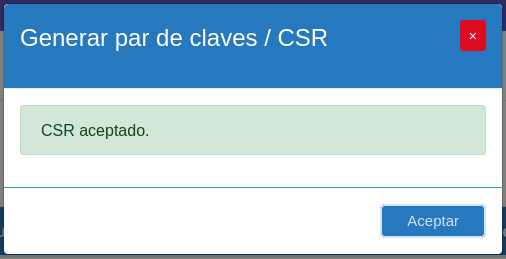
Una vez digitada y confirmada la contraseña, presione en el botón Aceptar. El sistema procesará los datos localmente mediante el Jacobitus y retornará el mensaje de éxito:
Sincronización Completa
Si no se produce ningún error durante la generación del CSR, el sistema le mostrará el mensaje CSR aceptado.
6
Finalmente, al actualizarse los servidores, podrá constatar que en el recuadro de estado de la solicitud la etiqueta de PENDIENTE y la opción de envío de archivos habrán desaparecido automáticamente: