
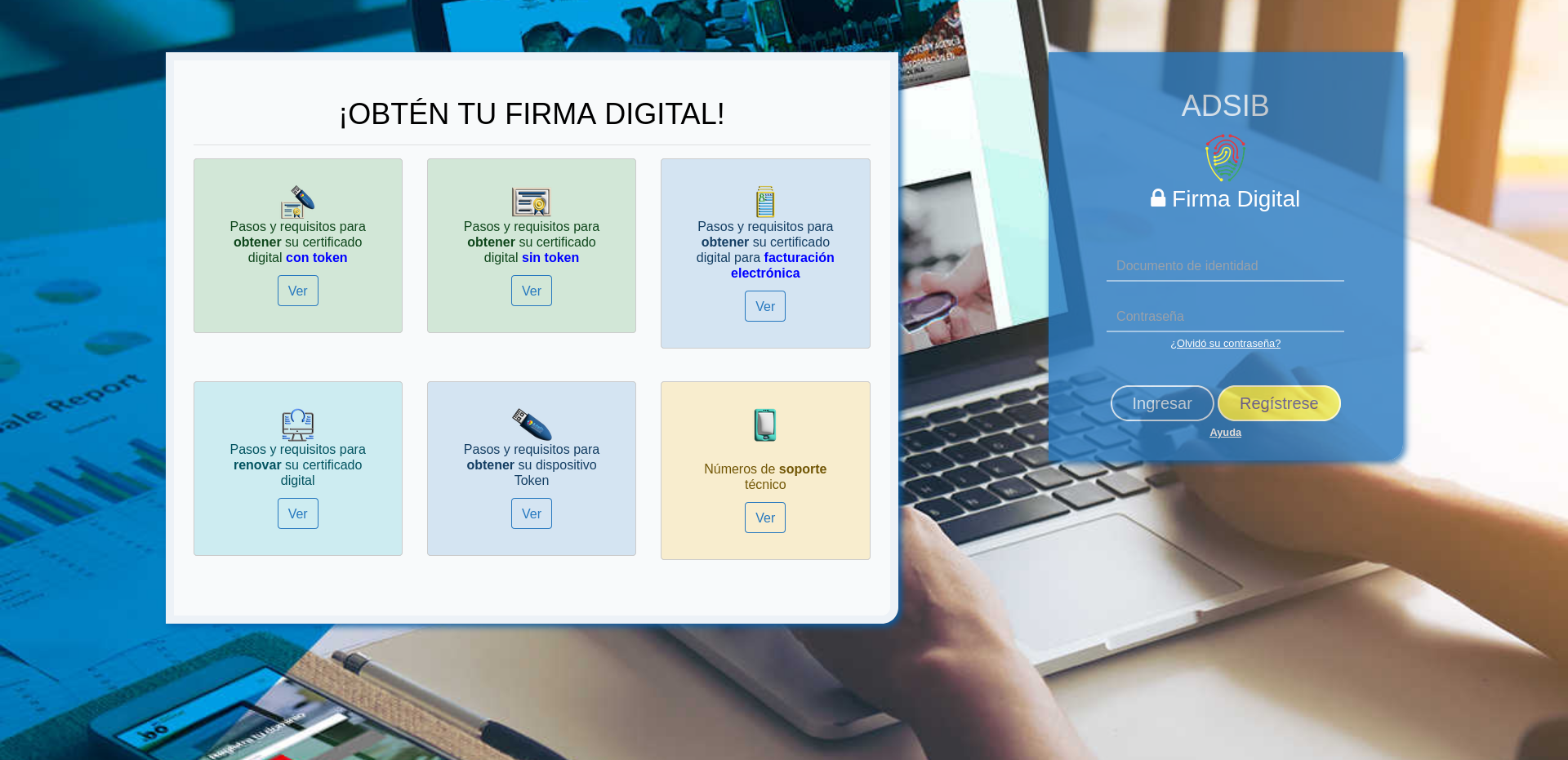
Ingrese a la plataforma digital de solicitudes de la Agencia de Gobierno Electrónico y Tecnologías de Información y Comunicación (AGETIC) mediante el siguiente enlace oficial:
Solicitud de Certificado de Firma Digital - Persona Jurídica
2
Posteriormente, digite sus credenciales de autenticación ciudadana en el módulo de acceso:
Documento de Identidad
Contraseña de Cuenta
3
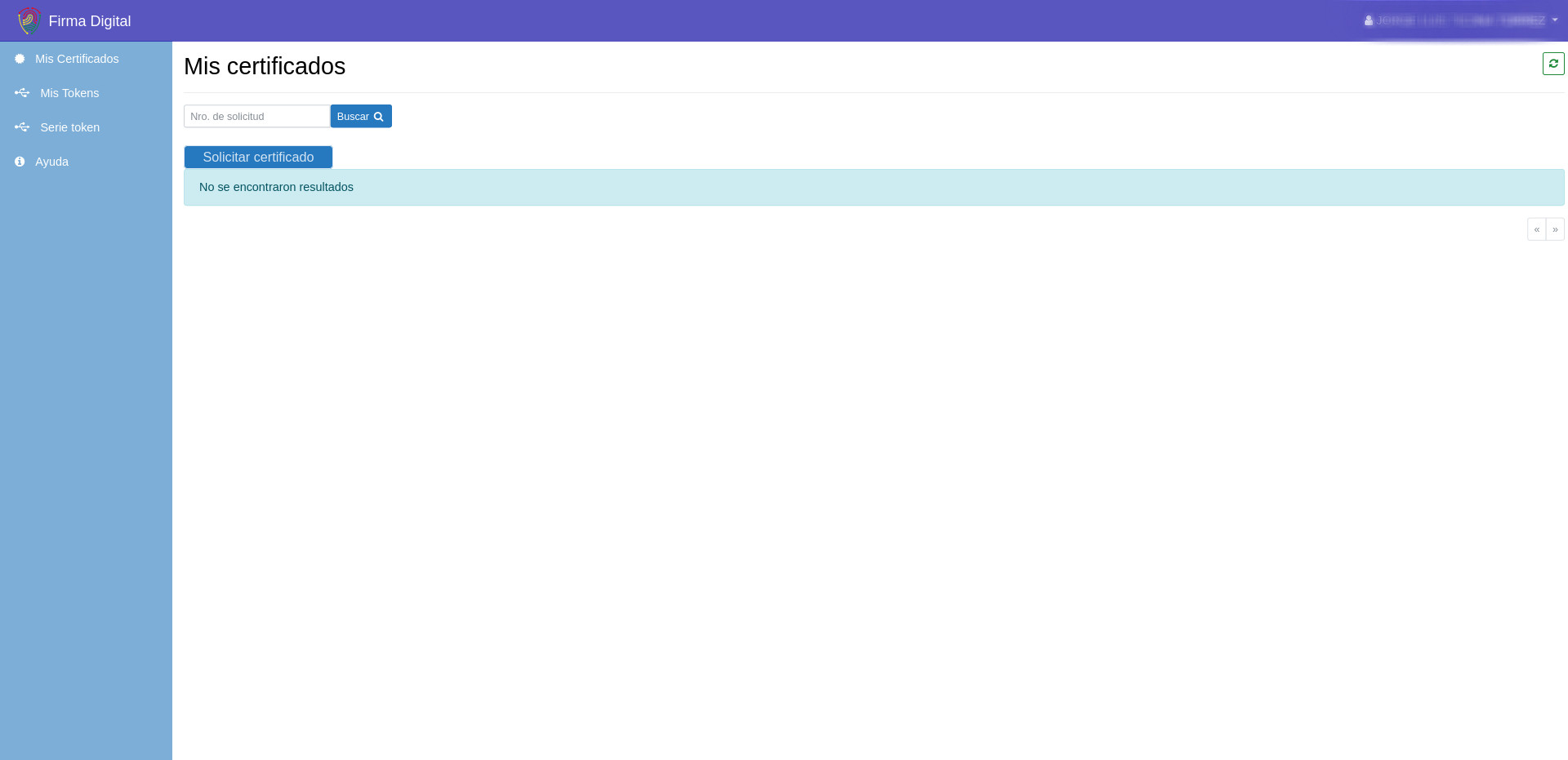
Dendro del panel principal, haga clic en el botón Solicitar certificado:

4
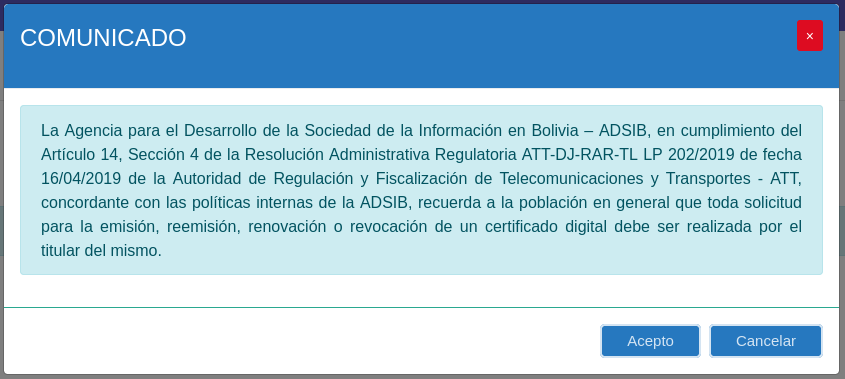
Posteriormente le saldrá la siguiente pantalla.
Recomendación de Lectura
Se recomienda examinar rigurosamente los términos del COMUNICADO institucional. Al concluir la lectura, presione el botón Acepto para continuar con el trámite.
5
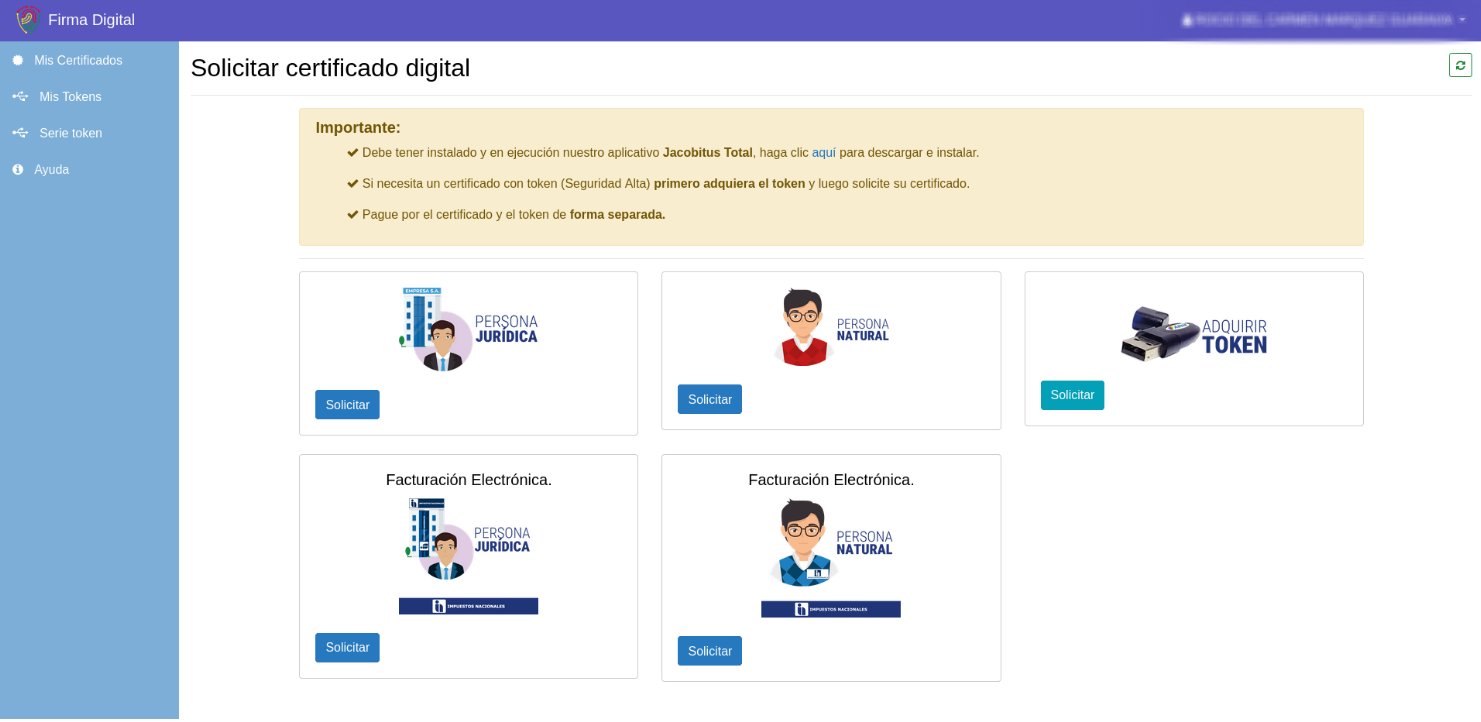
Al aceptar, se tendrá la pantalla con distintas modalidades de firma habilitadas:
Aviso Importante sobre Token Físico
Si requiere un certificado con almacenamiento en Token (Seguridad Alta), primero se debe adquirir el dispositivo físico antes de iniciar esta solicitud. Recuerde que el pago de la credencial y del hardware se procesan por separado.
6
Posteriormente se debe presionar en el recuadro de Persona Juridica y haga clic en el botón Solicitar.

7
La plataforma abrirá la pantalla estructurada para el registro general de datos:
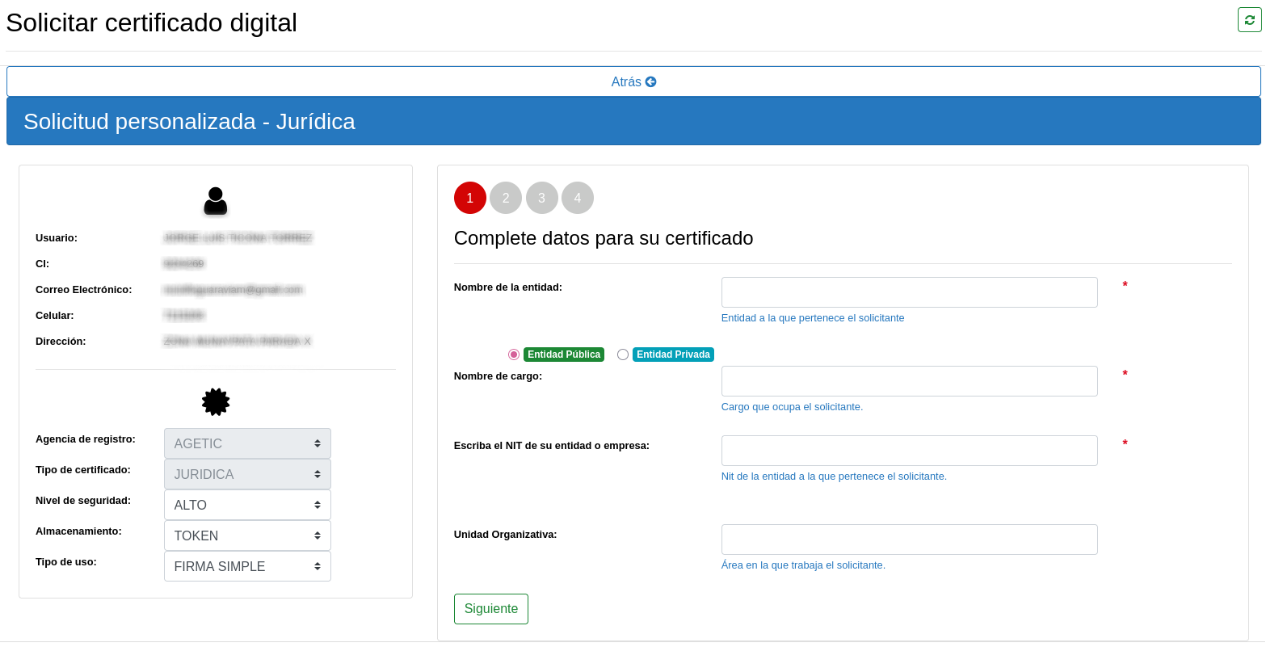
8
En el encabezado superior podrá constatar sus datos registrados y las características del certificado elegido:
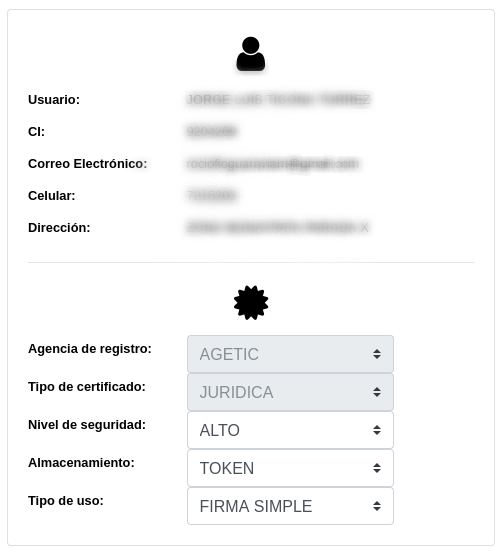
9
Rellene el primer bloque de información obligatoria en el apartado Completa datos para tu certificado:
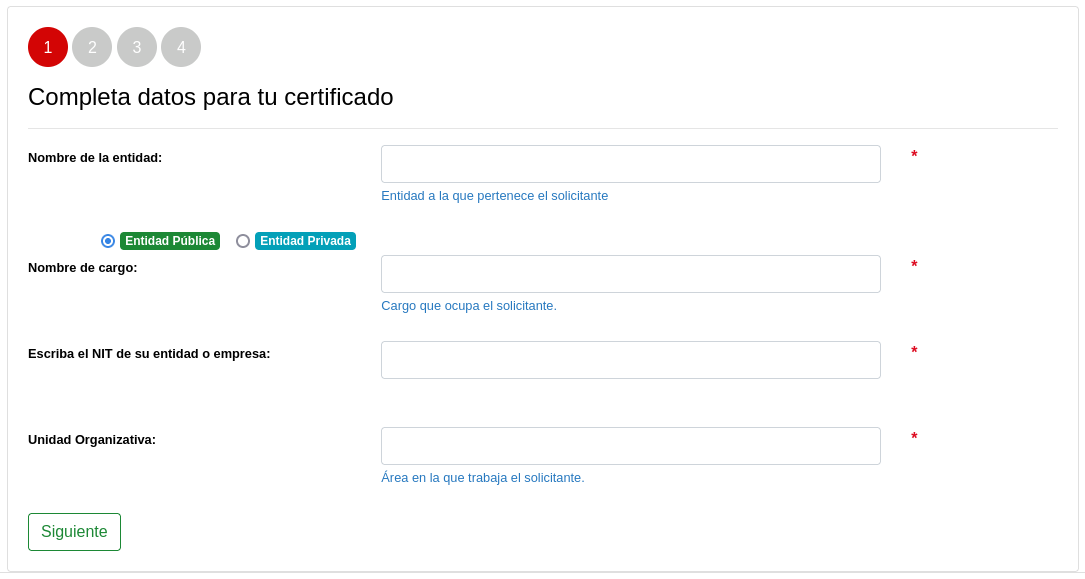
10
Complete los campos requeridos en la segunda sección denominada Completa datos para el contrato:
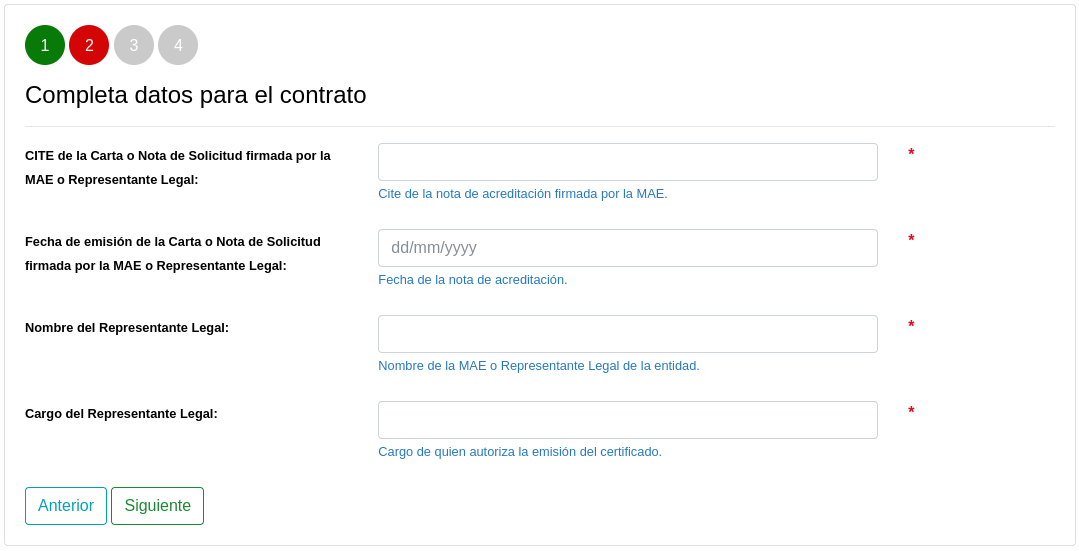
11
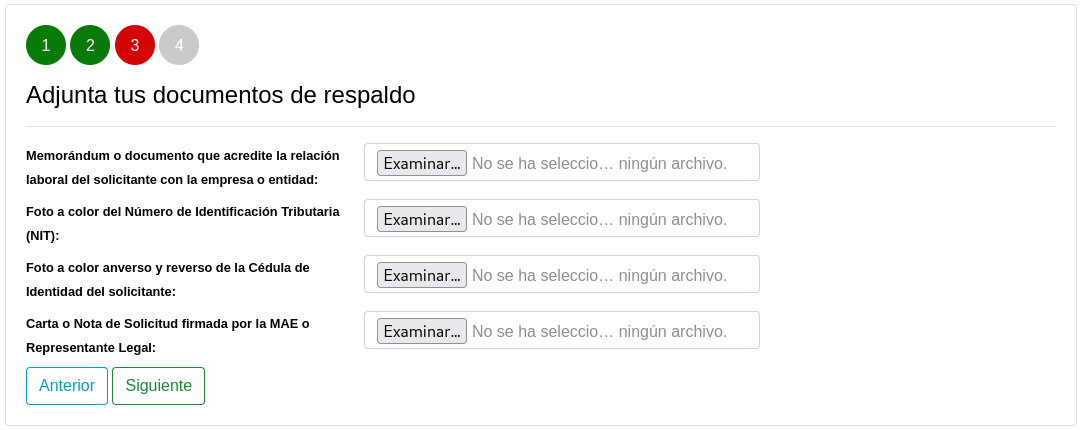
Proceda a la carga digital de sus requisitos vigentes en la tercera sección: Adjunta tus documentos de respaldo:
12
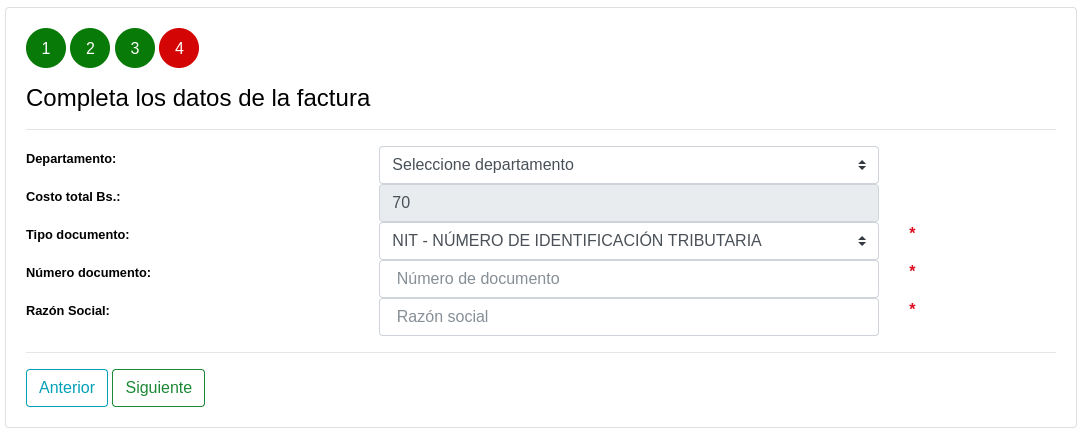
Introduzca la información tributaria solicitada para la emisión fiscal en el bloque Completa los datos de la factura:
13
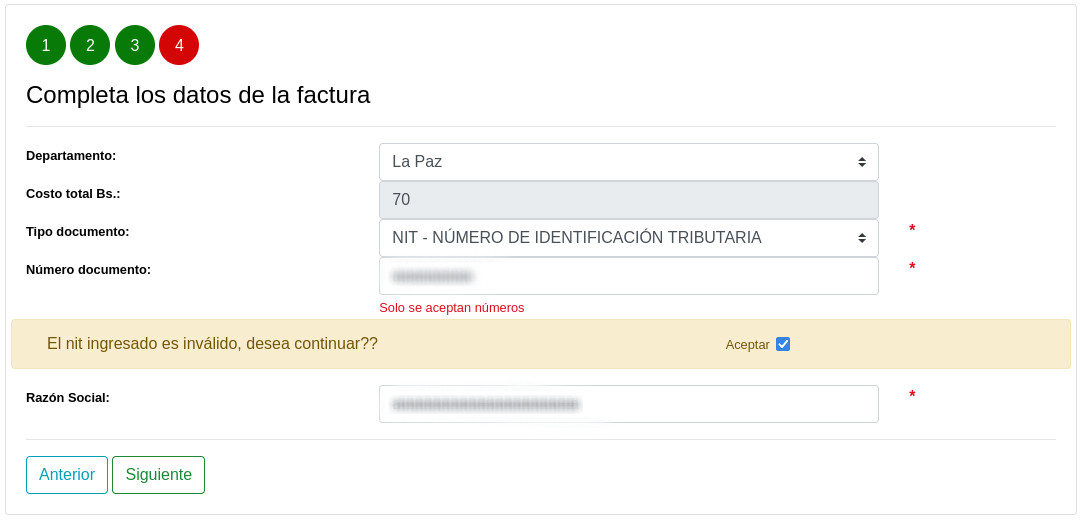
Si la plataforma genera un aviso preventivo indicando que el NIT ingresado posee discrepancias con su historial, verifique los datos y haga clic en Aceptar para continuar:
14
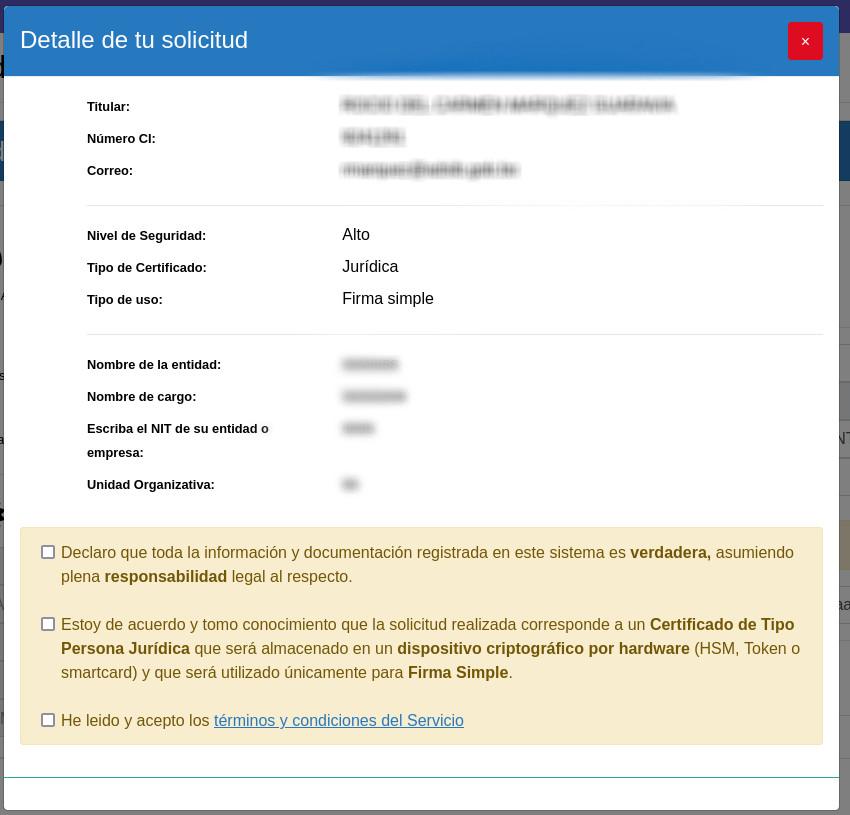
Haga clic en el botón Siguiente y tendrá el detalle del registro de la solicitud realizada.
15
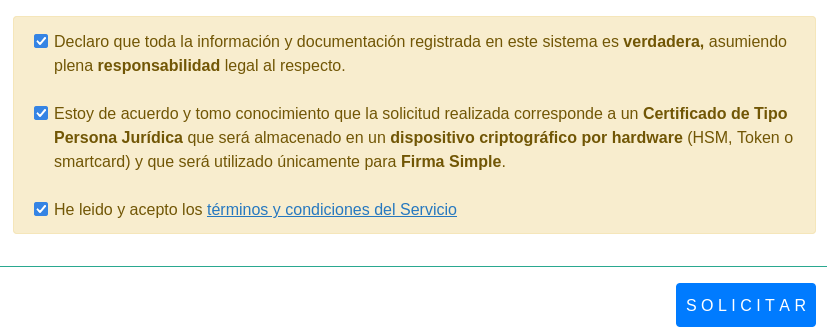
En la parte inferior de la vista de resumen, marque de forma obligatoria la casilla de conformidad de los Términos y Condiciones del Servicio:
16
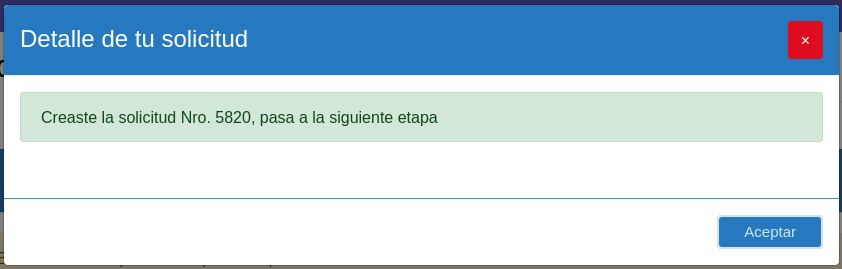
Una vez seleccionado los Terminos y Condiciones del Servicio presione en el botón Solicitar, se tendrá lo siguiente.
17
Finalmente, haga clic sobre el botón Aceptar posteriormente queda realizar la generación/envío del CSR.